Guida · Un iPhone nuovo o riparato
Prima di permutare o far riparare il tuo iPhone: cosa fare
Fai così, in ordine: backup del telefono, passaggio al nuovo, controllo che sia arrivato tutto, poi cancellazione del vecchio. Per Sealed, controlla prima Impostazioni, Backup e sincronizzazione: backup attivo, un ultimo backup recente e Chiave di recupero con la scritta Salvata. La chiave della tua cassaforte resta sull’iPhone su cui è stata creata, quindi su un nuovo iPhone Sealed chiede la tua chiave di recupero. Gli elementi che non sono mai arrivati nel backup non possono venire con te.

In questa pagina
L’ordine di Apple, e dove si inserisce Sealed
Per un iPhone che stai cedendo, l’ordine di Apple è creare un backup, trasferire le tue informazioni sul nuovo dispositivo, controllare in Parti e cronologia di assistenza la presenza di un messaggio Riparazione completata, poi rimuovere le tue informazioni personali da quello vecchio.
Una cassaforte aggiunge due cose a quella lista. I file cifrati di foto, video e documenti sono esclusi dai backup dell’iPhone stesso, perché la chiave non lascia mai l’iPhone e i file non potrebbero essere letti su uno nuovo. Quindi la cassaforte ha bisogno di un backup proprio, e della tua chiave di recupero, per raggiungere il nuovo telefono.
Passo 1: controlla Sealed finché il vecchio iPhone funziona
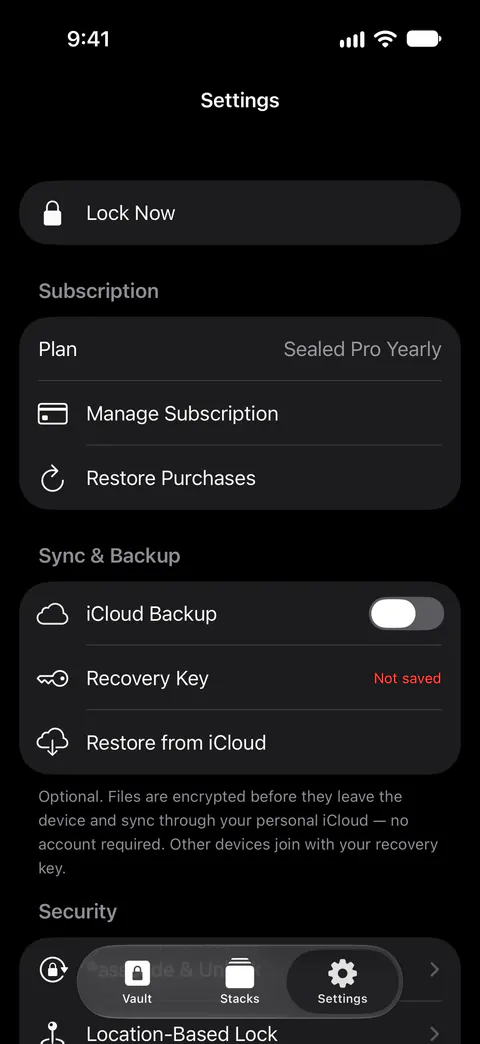
Con il Backup iCloud attivo, Impostazioni, sotto Sincronizzazione e backup, mostra l’ora dell’ultimo backup e quanti elementi sono salvati, mostra quanti sono in sospeso quando alcuni sono in attesa, e ha un pulsante Esegui backup ora. In Impostazioni, sotto Sincronizzazione e backup, la riga Chiave di recupero dice Salvata dopo che hai confermato di aver salvato la chiave, e Non salvata fino ad allora.
Cosa vuoi vedere: l’interruttore del backup attivo, un ultimo backup di oggi, niente in sospeso e Chiave di recupero con la scritta Salvata. Se dice Non salvata, toccala e salva subito la chiave. La prima volta che salvi la tua chiave di recupero, Sealed attiva anche il Backup iCloud, che è gratuito. Poi tocca Esegui backup ora e aspetta che il conteggio degli elementi in sospeso arrivi a zero.
Passo 2: metti la chiave di recupero in un posto che non sia questo iPhone
La schermata della chiave di recupero può salvare o stampare la tua chiave come foglio PDF, così puoi tenere una copia su carta che sopravvive al telefono. Chiunque abbia la tua chiave di recupero e il tuo iPhone o il tuo backup iCloud può aprire la tua cassaforte. Mentre la tua cassaforte è aperta puoi rivedere la tua chiave di recupero in Impostazioni, sotto Sincronizzazione e backup, poi Chiave di recupero.
La lista di controllo della chiave di recupero ha il resto.
Passo 3: fai il backup dell’iPhone stesso
Apple dice che i backup iCloud sono sempre cifrati, mentre un backup sul tuo computer è cifrato solo se attivi quell’opzione.
Quando una cassaforte passa a un nuovo iPhone, il suo database e le sue impostazioni viaggiano con l’app, ma la sua chiave, i suoi codici e i suoi file cifrati no. A riportare i file è il backup di Sealed. Puoi ripristinare la tua cassaforte su un nuovo iPhone dal tuo backup, con la tua chiave di recupero.
Passo 4: passa al nuovo iPhone
Avvio rapido trasferisce automaticamente le informazioni da un vecchio iPhone con iOS 11 o successivo a uno nuovo. Poi apri Sealed. O ti accoglie con Bentornato e ti chiede la chiave di recupero, oppure, su un telefono configurato come nuovo, lo installi e tocchi Ripristina un backup. Spostare una cassaforte su un nuovo iPhone descrive entrambi i casi. La chiave della tua cassaforte resta sull’iPhone su cui è stata creata, quindi su un nuovo iPhone Sealed chiede la tua chiave di recupero.
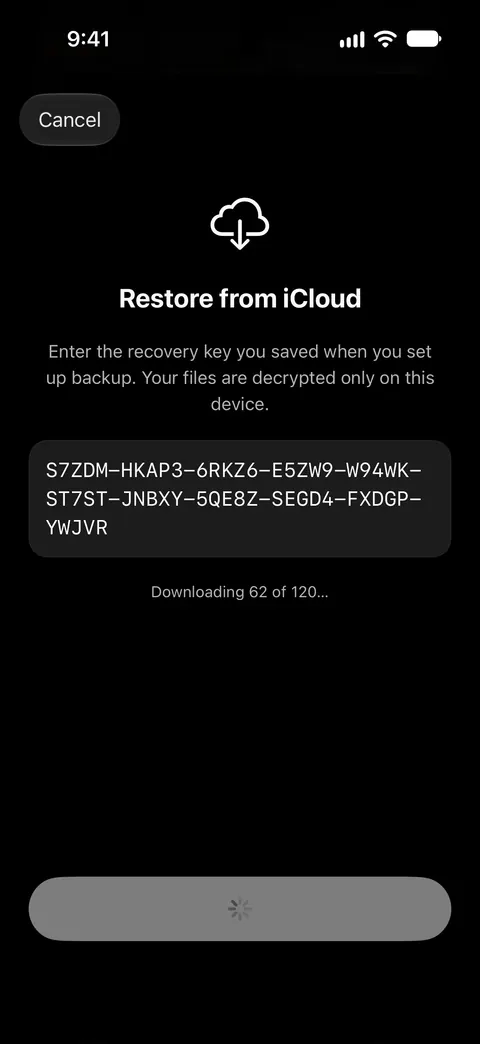
Passo 5: controlla la cassaforte prima di cancellare qualsiasi cosa
Apri una foto, un documento, una nota e un record. Se il nuovo iPhone dice che alcuni elementi non erano nel backup, esistono solo sul vecchio iPhone, quindi lascialo com’è finché non hai deciso cosa fare.
Se usavi Massima sicurezza, questa non viene trasferita. Un nuovo iPhone non può ereditare il legame di Massima sicurezza di quello vecchio, quindi ripristini con la tua chiave di recupero. Dopo un ripristino con la tua chiave di recupero, Massima sicurezza è disattivata, e la riattivi in Impostazioni.
Passo 6: poi cancella il vecchio iPhone
Cancella contenuto e impostazioni, sotto Generali e poi Trasferisci o inizializza iPhone, cancella completamente l’iPhone, comprese le carte aggiunte per Apple Pay, foto, contatti, musica e app, e disattiva Dov’è e Blocco attivazione, mentre i tuoi contenuti in iCloud non vengono eliminati.
Cancellare rimuove Sealed e la sua cassaforte da quel telefono e lascia dov’è il tuo backup cifrato. Eliminare l’app non elimina il tuo backup iCloud: lo fa Elimina backup iCloud in Impostazioni. Prima di cancellare, esci dal tuo Apple Account sul vecchio telefono, come dice la lista di Apple.
Se è una riparazione, non una permuta
Prima di portare un iPhone in assistenza, Apple dice di farne il backup, controllare che le tue funzioni di iCloud abbiano finito di sincronizzarsi, rimuovere le tue carte e i tuoi pass da Wallet e controllare Parti e cronologia di assistenza.
Su iOS 27 o successivo, Pronto per la riparazione o la permuta mantiene il tuo iPhone al sicuro e localizzabile in Dov’è durante una riparazione o una permuta idonea, e lo attivi nell’app Dov’è, mentre su iOS 26 o precedente Apple dice di disattivare invece Dov’è.
Apple dice di non dare mai a nessun altro la password del tuo Apple Account o il codice del dispositivo, e di restare presenti ogni volta che un tecnico ha accesso al tuo dispositivo. Se condividi comunque il codice del tuo iPhone per una riparazione, sappi cosa apre. Con il semplice sblocco con Face ID attivo, chi conosce il codice del tuo iPhone può aprire Sealed tramite la richiesta di Face ID. Disattiva lo sblocco con Face ID nelle Impostazioni di Sealed, sotto Codice e sblocco, finché il telefono non è tornato, oppure usa il Doppio blocco se hai Sealed Pro. Il secondo passaggio di Doppio blocco accetta solo Face ID o Touch ID: il codice del tuo iPhone non può sostituirlo, quindi un solo codice osservato non può fare entrambe le metà.
Apple avverte che il tuo iPhone potrebbe tornare dall’assistenza cancellato, nel qual caso lo ripristini da un backup iCloud o da un backup sul tuo computer, oppure lo configuri come nuovo. In quel caso, segui i passi 4 e 5 qui sopra.
Cosa cambia la chiave di recupero
La chiave è il motivo per cui il nuovo telefono deve chiedere. La chiave della tua cassaforte è conservata nel Portachiavi dell’iPhone, solo su questo dispositivo, e può essere letta solo mentre il telefono è sbloccato. Senza di essa, nulla nel backup si apre. Senza la chiave di recupero, ciò che resta della cassaforte su un nuovo iPhone non può essere aperto, né da te né da noi, e ricominciare lo cancella mentre tutto ciò che è nel tuo backup iCloud resta lì.
Dove Sealed aiuta e dove no
Aiuta a spostare una cassaforte senza di noi in mezzo. Non gestiamo alcun server, quindi non c’è nulla di tuo che possiamo vedere. File, nomi, note e campi dei record vengono cifrati sul tuo iPhone prima di essere caricati, quindi iCloud riceve solo testo cifrato.
Aiuta quando un telefono viene perso o torna da una riparazione cancellato. Il backup iCloud cifrato è gratuito.
Non porta ciò che non è mai stato salvato nel backup. Una volta recuperata la chiave, Sealed mostra le tue note e i tuoi record, riporta foto e video da iCloud man mano che li apri, e dice chiaramente che gli elementi di cui non è mai stato fatto il backup su iCloud sono rimasti sul vecchio iPhone e non si possono ripristinare sul nuovo. Cancellare il vecchio telefono cancella quegli elementi.
Non fa la parte di Apple. Uscire dall’account, Dov’è o Pronto per riparazione o permuta, e la cancellazione stessa sono passaggi di Apple, in Impostazioni e nell’app Dov’è.
Non ti fa entrare senza la chiave di recupero. Poiché la tua chiave non arriva mai a noi, non possiamo recuperare la tua cassaforte né reimpostare il tuo codice al posto tuo.
Domande e risposte
La mia cassaforte Sealed passerà da sola al nuovo iPhone?
Quando una cassaforte passa a un nuovo iPhone, il suo database e le sue impostazioni viaggiano con l’app, ma la sua chiave, i suoi codici e i suoi file cifrati no. Una volta recuperata la chiave, Sealed mostra le tue note e i tuoi record, riporta foto e video da iCloud man mano che li apri, e dice chiaramente che gli elementi di cui non è mai stato fatto il backup su iCloud sono rimasti sul vecchio iPhone e non si possono ripristinare sul nuovo.
Cancellare il mio iPhone elimina il backup di Sealed?
Cancella contenuto e impostazioni, sotto Generali e poi Trasferisci o inizializza iPhone, cancella completamente l’iPhone, comprese le carte aggiunte per Apple Pay, foto, contatti, musica e app, e disattiva Dov’è e Blocco attivazione, mentre i tuoi contenuti in iCloud non vengono eliminati. Il backup va nel tuo account iCloud, non su un nostro server. Elimina tutti i dati dentro Sealed è un’azione diversa. Elimina tutti i dati cancella la tua cassaforte dall’iPhone e, quando iCloud è raggiungibile, anche il tuo backup cifrato.
E se cancello il mio iPhone prima di controllare Sealed?
Puoi ripristinare la tua cassaforte su un nuovo iPhone dal tuo backup, con la tua chiave di recupero. La chiave di recupero è l’unico modo per decifrare un backup iCloud su un nuovo iPhone. Se elimini Sealed da un iPhone mentre il Backup iCloud è disattivato, la cassaforte su quell’iPhone viene eliminata con essa.
Un tecnico della riparazione può aprire la mia cassaforte?
Non aprendo l’app con il solo codice dell’iPhone, a meno che lo sblocco con Face ID sia attivo. Sealed ha un codice proprio, un cancello dentro l’app separato dal codice del tuo iPhone. Con il semplice sblocco con Face ID attivo, chi conosce il codice del tuo iPhone può aprire Sealed tramite la richiesta di Face ID. Apple dice di non dare mai a nessun altro la password del tuo Apple Account o il codice del dispositivo, e di restare presenti ogni volta che un tecnico ha accesso al tuo dispositivo.
Fonti
Quanto dice questa pagina su Sealed è stato verificato sull’app il .
- Apple Support, What to do before you sell, give away, or trade in your iPhone or iPad — pubblicato il 29 maggio 2026, letto il 13 nov 2026; l’ordine di Apple e cosa fa Cancella contenuto e impostazioni
- Apple Support, Prepare your iPhone or iPad for a service appointment — pubblicato il 15 settembre 2026, letto il 28 ottobre 2026 (usato tramite i fatti ios.service_prep e ios.repair_erased); prepararsi a una riparazione e cosa aspettarsi al ritorno
- Apple Support, How to use Ready for Repair or Trade In — pubblicato il 15 ottobre 2026, letto il 13 nov 2026; il passaggio di Dov’è per iOS 27 e successivi
- Apple Support, Backup methods for iPhone or iPad — pubblicato il 20 ottobre 2026, letto il 13 nov 2026; i backup su iCloud e su computer, e quali sono cifrati
- Sealed on the App Store — la scheda dell’app usata in questa guida
Scarica Sealed
Sealed si scarica gratis e Sealed Pro è un acquisto in-app facoltativo.

Sealed: Private Photo Vault
Sealed si scarica gratis e Sealed Pro è un acquisto in-app facoltativo.