מדריך · iPhone חדש או מתוקן
לפני שמוכרים או מתקנים את ה-iPhone: מה להעביר ומה לאפס
עשה לפי הסדר: גבה את הטלפון, עבור לחדש, בדוק שהכול הגיע, ואז מחק את הישן. ל-Sealed, בדוק קודם הגדרות, סנכרון וגיבוי: גיבוי פועל, גיבוי אחרון עדכני, ומפתח שחזור שאומר נשמר. מפתח הכספת שלך נשאר ב-iPhone שבו נוצר, ולכן ב-iPhone חדש Sealed מבקשת את מפתח השחזור שלך. פריטים שלא הגיעו לגיבוי שלך לא יכולים לעבור איתך.

בדף הזה
הסדר של Apple, והמקום של Sealed בו
עבור iPhone שמעבירים הלאה, הסדר של אפל הוא ליצור גיבוי, להעביר את המידע שלך למכשיר החדש, לבדוק ב-חלקים והיסטוריית שירות אם יש הודעת סיום תיקון, ואז להסיר מהישן את המידע האישי שלך.
כספת מוסיפה שני דברים לרשימה הזו. הקבצים המוצפנים של התמונות, הסרטונים והמסמכים שלך אינם נכללים בגיבויים של ה-iPhone עצמו, כי המפתח לעולם לא עוזב את ה-iPhone והקבצים לא ניתנים לקריאה בחדש. כך שהכספת צריכה גיבוי משלה, ואת מפתח השחזור שלך, כדי להגיע לטלפון החדש.
שלב 1: בדוק את Sealed כשה-iPhone הישן עדיין עובד
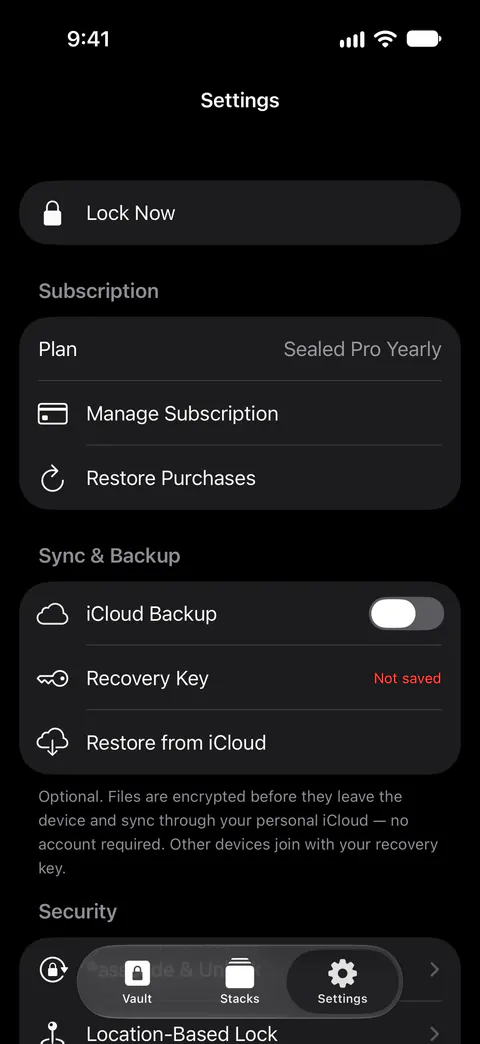
כשגיבוי iCloud פועל, הגדרות, תחת סנכרון וגיבוי, מראות את שעת הגיבוי האחרון שלך וכמה פריטים מגובים, מראות כמה ממתינים כשחלקם ממתינים, ויש בהן כפתור גבה עכשיו. בהגדרות, תחת סנכרון וגיבוי, השורה מפתח שחזור אומרת נשמר אחרי שאישרת ששמרת את המפתח שלך, ו-לא נשמר עד אז.
מה שאתה רוצה לראות: מתג הגיבוי פועל, גיבוי אחרון מהיום, שום דבר ממתין, ומפתח שחזור שאומר נשמר. אם כתוב לא נשמר, הקש עליו ושמור את המפתח עכשיו. בפעם הראשונה ששומרים את מפתח השחזור, Sealed מפעילה גם גיבוי iCloud, שהוא בחינם. אחר כך הקש גבה עכשיו וחכה שמספר הממתינים יגיע לאפס.
שלב 2: שים את מפתח השחזור במקום שאינו ה-iPhone הזה
מסך מפתח השחזור יכול לשמור או להדפיס את המפתח שלך כדף PDF, כדי שתוכל להחזיק עותק על נייר שמאריך ימים את הטלפון. כל מי שיש לו את מפתח השחזור שלך ואת ה-iPhone שלך או את גיבוי iCloud שלך יכול לפתוח את הכספת שלך. כשהכספת שלך פתוחה אפשר לראות שוב את מפתח השחזור בהגדרות, תחת סנכרון וגיבוי, ואז מפתח שחזור.
רשימת הבדיקה של מפתח השחזור מכילה את השאר.
שלב 3: גבה את ה-iPhone עצמו
אפל אומרת שגיבויי iCloud תמיד מוצפנים, בעוד שגיבוי במחשב שלך מוצפן רק אם מפעילים את האפשרות הזאת.
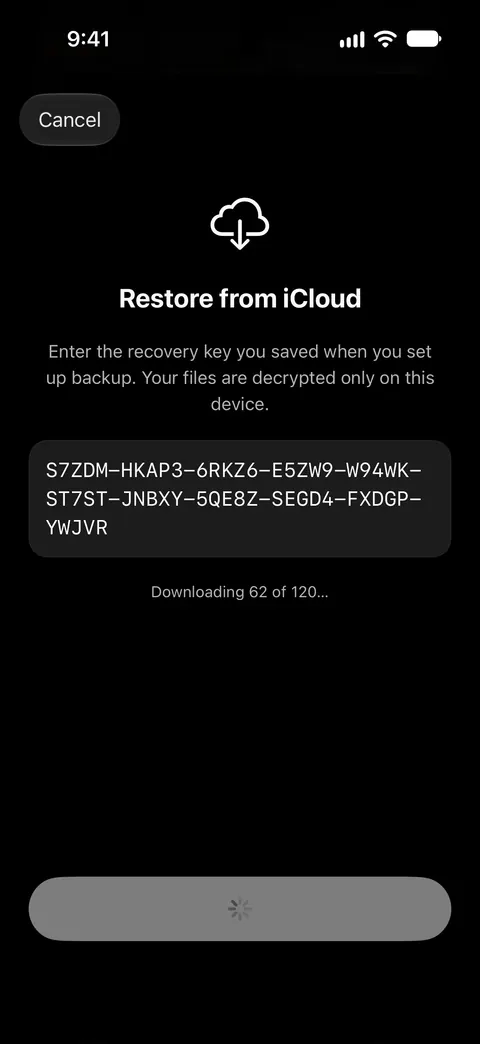
כשכספת עוברת ל-iPhone חדש, מסד הנתונים וההגדרות שלה נודדים עם האפליקציה, אבל המפתח, קודי הגישה והקבצים המוצפנים שלה לא. הגיבוי של Sealed עצמה הוא מה שמחזיר את הקבצים. אפשר לשחזר את הכספת שלך ב-iPhone חדש מהגיבוי שלך, עם מפתח השחזור שלך.
שלב 4: עבור ל-iPhone החדש
התחלה מהירה מעבירה מידע מ-iPhone ישן עם iOS 11 ומעלה לחדש באופן אוטומטי. אחר כך פתח את Sealed. או שהיא מקבלת אותך עם ברוכים השבים ומבקשת את מפתח השחזור שלך, או, בטלפון שהוגדר כחדש, אתה מתקין אותה ומקיש על שחזר גיבוי. העברת כספת ל-iPhone חדש עוברת על שני המקרים. מפתח הכספת שלך נשאר ב-iPhone שבו נוצר, ולכן ב-iPhone חדש Sealed מבקשת את מפתח השחזור שלך.
שלב 5: בדוק את הכספת לפני שמוחקים משהו
פתח תמונה, מסמך, פתק ורשומה. אם ה-iPhone החדש אומר שפריטים מסוימים לא גובו, הם קיימים רק ב-iPhone הישן, ולכן השאר אותו כמו שהוא עד שתחליט מה לעשות איתם.
אם השתמשת באבטחה מרבית, היא לא עוברת איתך. iPhone חדש אינו יכול לרשת את הקישור של אבטחה מרבית מהישן, ולכן משחזרים עם מפתח השחזור. אחרי שחזור עם מפתח השחזור שלך, אבטחה מרבית כבויה, ואתה מפעיל אותה שוב בהגדרות.
שלב 6: ואז מחק את ה-iPhone הישן
מחיקת כל התוכן וההגדרות, תחת כללי ואז העברה או איפוס, מוחקת את ה-iPhone לגמרי, כולל כרטיסים שהוספת ל-Apple Pay, תמונות, אנשי קשר, מוזיקה ואפליקציות, ומכבה את אתר ו-Activation Lock, בעוד שהתוכן שלך ב-iCloud אינו נמחק.
המחיקה מסירה את Sealed ואת הכספת שלה מהטלפון הזה, ומשאירה את הגיבוי המוצפן שלך איפה שהוא. מחיקת האפליקציה אינה מוחקת את גיבוי iCloud שלך: מחק גיבוי iCloud בהגדרות כן מוחק. לפני שאתה מוחק, התנתק מחשבון Apple שלך בטלפון הישן, כפי שהרשימה של Apple אומרת.
אם זה תיקון, לא החלפה
לפני שמביאים iPhone לשירות, אפל אומרת לגבות אותו, לבדוק שתכונות iCloud שלך סיימו להסתנכרן, להסיר את הכרטיסים והכרטיסים הדיגיטליים שלך מ-Wallet ולבדוק את חלקים והיסטוריית שירות.
ב-iOS 27 ומעלה, מוכן לתיקון או להחלפה שומר על ה-iPhone שלך מאובטח וניתן לאיתור ב-אתר במהלך תיקון או החלפה מתאימים, ומפעילים אותו באפליקציה אתר, ואילו ב-iOS 26 ומטה אפל אומרת לכבות במקומו את אתר.
אפל אומרת לעולם לא למסור לאף אחד אחר את הסיסמה של חשבון Apple שלך או את קוד הגישה של המכשיר, ולהישאר נוכח בכל פעם שלטכנאי יש גישה למכשיר שלך. אם בכל זאת אתה משתף את קוד הגישה של ה-iPhone לצורך תיקון, דע מה הוא פותח. כש-Face ID רגיל מופעל לפתיחה, מי שיודע את קוד הגישה של ה-iPhone שלך יכול לפתוח את Sealed דרך חלון Face ID. כבה את פתיחה ב-Face ID בהגדרות של Sealed, תחת קוד גישה ופתיחה, עד שהטלפון חוזר, או השתמש בנעילה כפולה אם יש לך Sealed Pro. השלב השני של נעילה כפולה מקבל רק Face ID או Touch ID: קוד הגישה של ה-iPhone אינו יכול להחליף אותו, ולכן קוד גישה אחד שנצפה אינו יכול לשמש לשני החלקים.
אפל מזהירה שה-iPhone שלך עשוי לחזור מהשירות מחוק, ובמקרה כזה משחזרים אותו מגיבוי iCloud או מגיבוי במחשב שלך, או מגדירים אותו כחדש. במקרה כזה, עקוב אחרי שלבים 4 ו-5 למעלה.
מה מפתח השחזור משנה
המפתח הוא הסיבה שהטלפון החדש צריך לשאול. מפתח הכספת שלך נשמר ב-Keychain של ה-iPhone, במכשיר הזה בלבד, וניתן לקרוא אותו רק כשהטלפון פתוח. בלעדיו, שום דבר בגיבוי לא נפתח. בלי מפתח השחזור, מה שנשאר מהכספת ב-iPhone חדש אי אפשר לפתוח, לא אתה ולא אנחנו, והתחלה מחדש מוחקת אותו בעוד כל מה שבגיבוי iCloud שלך נשאר שם.
במה Sealed עוזר, ובמה לא
היא כן עוזרת להעביר כספת בלי שאנחנו באמצע. אנחנו לא מפעילים שרת, ולכן אין שום דבר שלך שאנחנו יכולים לראות. קבצים, שמות, פתקים ושדות של רשומות מוצפנים ב-iPhone שלך לפני שהם מועלים, ולכן iCloud מקבל רק טקסט מוצפן.
היא כן עוזרת כשטלפון אובד, או חוזר מתיקון כשהוא מחוק. גיבוי iCloud מוצפן הוא בחינם.
היא לא מעבירה את מה שלא גובה מעולם. אחרי שהמפתח חוזר, Sealed מציגה את הפתקים והרשומות שלך, מחזירה תמונות וסרטונים מ-iCloud כשאתה פותח אותם, ואומרת בפשטות שפריטים שמעולם לא גובו ל-iCloud נשארו ב-iPhone הישן ואי אפשר לשחזר אותם בחדש. מחיקת הטלפון הישן מוחקת את הפריטים האלה.
היא לא עושה את החלק של Apple. התנתקות, Find My או Ready for Repair or Trade In, והמחיקה עצמה הם השלבים של Apple, בהגדרות ובאפליקציית Find My.
היא לא מכניסה אותך בלי מפתח השחזור. מכיוון שהמפתח שלך לעולם לא מגיע אלינו, אנחנו לא יכולים לשחזר את הכספת שלך או לאפס את קוד הגישה שלך בשבילך.
שאלות ותשובות
האם הכספת של Sealed תעבור ל-iPhone החדש שלי מעצמה?
כשכספת עוברת ל-iPhone חדש, מסד הנתונים וההגדרות שלה נודדים עם האפליקציה, אבל המפתח, קודי הגישה והקבצים המוצפנים שלה לא. אחרי שהמפתח חוזר, Sealed מציגה את הפתקים והרשומות שלך, מחזירה תמונות וסרטונים מ-iCloud כשאתה פותח אותם, ואומרת בפשטות שפריטים שמעולם לא גובו ל-iCloud נשארו ב-iPhone הישן ואי אפשר לשחזר אותם בחדש.
האם מחיקת ה-iPhone שלי מוחקת את הגיבוי של Sealed?
מחיקת כל התוכן וההגדרות, תחת כללי ואז העברה או איפוס, מוחקת את ה-iPhone לגמרי, כולל כרטיסים שהוספת ל-Apple Pay, תמונות, אנשי קשר, מוזיקה ואפליקציות, ומכבה את אתר ו-Activation Lock, בעוד שהתוכן שלך ב-iCloud אינו נמחק. הגיבוי הולך לחשבון iCloud שלך, לא לשרת שלנו. מחק את כל הנתונים בתוך Sealed היא פעולה אחרת. מחק את כל הנתונים מוחק את הכספת שלך מה-iPhone, וכשאפשר להגיע ל-iCloud, גם את הגיבוי המוצפן שלך.
ומה אם אמחק את ה-iPhone לפני שבדקתי את Sealed?
אפשר לשחזר את הכספת שלך ב-iPhone חדש מהגיבוי שלך, עם מפתח השחזור שלך. מפתח השחזור הוא הדרך היחידה לפענח גיבוי iCloud ב-iPhone חדש. אם אתה מוחק את Sealed מ-iPhone כשגיבוי iCloud כבוי, הכספת באותו iPhone נמחקת איתה.
האם טכנאי תיקונים יכול לפתוח את הכספת שלי?
לא בפתיחת האפליקציה עם קוד הגישה של ה-iPhone בלבד, אלא אם פתיחה ב-Face ID מופעלת. ל-Sealed יש קוד גישה משלה, שער בתוך האפליקציה שנפרד מקוד הגישה של ה-iPhone שלך. כש-Face ID רגיל מופעל לפתיחה, מי שיודע את קוד הגישה של ה-iPhone שלך יכול לפתוח את Sealed דרך חלון Face ID. אפל אומרת לעולם לא למסור לאף אחד אחר את הסיסמה של חשבון Apple שלך או את קוד הגישה של המכשיר, ולהישאר נוכח בכל פעם שלטכנאי יש גישה למכשיר שלך.
מקורות
מה שהדף הזה אומר על Sealed נבדק מול האפליקציה ב-.
- Apple Support, What to do before you sell, give away, or trade in your iPhone or iPad — פורסם ב-29 במאי 2026, נקרא ב-13 בנובמבר 2026; הסדר של Apple, ומה Erase All Content and Settings עושה
- Apple Support, Prepare your iPhone or iPad for a service appointment — פורסם ב-15 בספטמבר 2026, נקרא ב-28 באוקטובר 2026 (בשימוש דרך העובדות ios.service_prep ו-ios.repair_erased); הכנה לתיקון, ומה לצפות כשהוא חוזר
- Apple Support, How to use Ready for Repair or Trade In — פורסם ב-15 באוקטובר 2026, נקרא ב-13 בנובמבר 2026; שלב Find My ל-iOS 27 ואילך
- Apple Support, Backup methods for iPhone or iPad — פורסם ב-20 באוקטובר 2026, נקרא ב-13 בנובמבר 2026; גיבויי iCloud ומחשב, ואילו מהם מוצפנים
- Sealed on the App Store — הדף של האפליקציה שהמדריך משתמש בה
קבלו את Sealed
Sealed להורדה בחינם, ו-Sealed Pro היא רכישה אופציונלית בתוך האפליקציה.

Sealed: Private Photo Vault
Sealed להורדה בחינם, ו-Sealed Pro היא רכישה אופציונלית בתוך האפליקציה.