場面
新しいiPhoneへの移行、当日の流れ
新しいiPhoneで保管庫が開けるまで、古いiPhoneには手を付けないでください。朝のうちに保管庫のバックアップを終わらせ、リカバリーキーを探しておきます。設定が済んだら、新しいiPhoneで保管庫を開き、求められたらキーを入力して、パスコードを決めます。写真をいくつか開いて確認し、移らないものを設定し直します。顔認証、おとり保管庫、最大セキュリティなどです。古いiPhoneの消去は、別の日にしましょう。

このページの内容
朝:古いiPhoneで
- **バックアップを終わらせます。**保管庫のホームに、最後に実行した時刻が表示されます。保管庫のホームには最後にバックアップした時刻が表示され、保管庫がこのiPhoneにしかない場合は、はっきりとお知らせします。
- **リカバリーキーを手元に用意します。**紙、印刷したシート、封印したコピー、預かり人のパーツなどです。リカバリーキーのチェックリストに、よい保管場所を挙げています。
- **使っているオプションを書き留めます。**おとりコード、デュアルロック、パターンなどです。これらは今夜、手作業で作り直します。おとりを含むパスコードは、設定したiPhoneに残るため、新しいiPhoneにはおとりがない状態で始まります。
- **古いiPhoneの不正アクセス警告を、**すべて確認します。警告は引き継がれません。不正アクセスの写真とその場所はiPhoneに残り、iCloudバックアップには含まれず、私たちに届くこともありません。
- 設定の間は、家にいてください。Appleによると、盗難デバイス保護がオンのとき、よく行く場所から離れた場所でiPhoneから新しいデバイスを設定するには、Face IDまたはTouch IDが必要です。
昼:セットアップ
お好きな方法で行ってかまいません。古いiPhoneからの転送、バックアップからの復元、新規設定のどれでもです。クイックスタートは、iOS 11以降の古いiPhoneから新しいiPhoneへ、情報を自動で転送します。
どれを選んでも、保管庫のキーとパスコードは意図的に引き継がれないため、午後はリカバリーキーから始まります。保管庫が新しいiPhoneに移ると、データベースと設定はアプリと一緒に移りますが、キー、パスコード、暗号化されたファイルは移りません。
午後:最初のロック解除
- **Sealedを開きます。**データは見つかりますが、キーはないので、リカバリーキーを求められます。
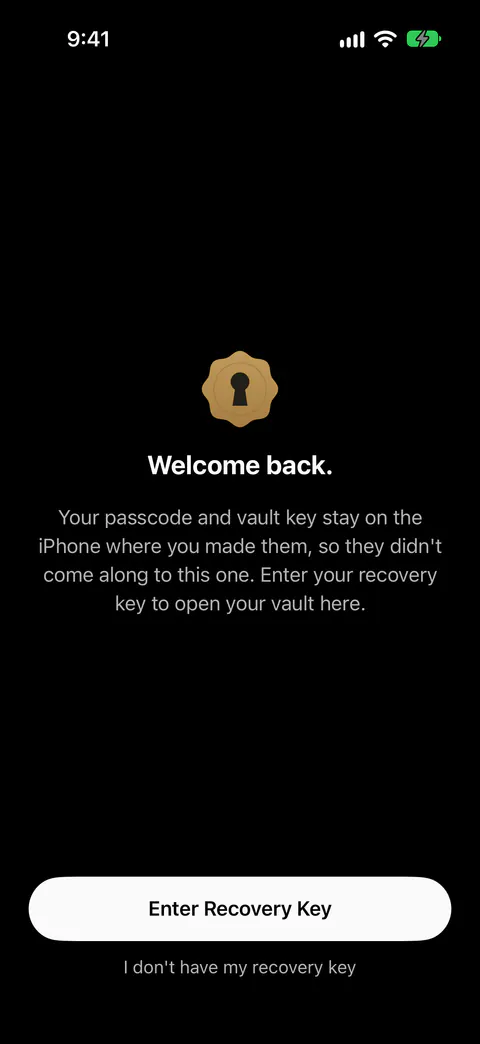
- **キーを入力します。**リカバリーキーは、大文字でも小文字でも、ダッシュやスペースの有無にかかわらず入力でき、入力した内容が有効なキーでない場合はSealedがお知らせします。
- **パスコードを決めます。**そのようなiPhoneでリカバリーキーが受け付けられると、Sealedはそこで保管庫を開き、新しいパスコードの選択を求めます。
- **写真を1枚、書類を1つ、メモを1つ開きます。**新しいiPhoneでは、保管庫が整ったあと、ファイルが一つずつダウンロードされ、収まりきらないものはiCloudに残り、タップすると開きます。
バックアップからではなく新しいiPhoneとして設定した場合は、Sealedをインストールして、最初の画面にある復元ボタンを選びます。その流れは、バックアップと復元のページで画面ごとに紹介しています。
夜:追加の設定
- **顔認証や指紋認証によるロック解除とパスコード。**Face IDまたはTouch IDのあるiPhoneに復元した保管庫には、まだSealedのパスコードがない場合があり、「設定」の「パスコードとロック解除」で設定します。
- **最大セキュリティ。**リカバリーキーで復元したあとは最大セキュリティがオフになり、「設定」でもう一度オンにします。
- **おとり保管庫。**おとりの設定は、「設定」から「おとり保管庫」を開き、「おとりPIN」をオンにして、おとりのコードを選びます。
- **バックアップ自体。**復元した保管庫はバックアップを続け、Sealedがそれをオンにするのは復元が成功したあとだけです。
別の日:古いiPhone
新しいiPhoneで写真が表示されたのを確認してから消去してください。消去と引き渡しの順序は、売却や下取りのページにあります。すべての画面を載せた同じ移行は、写真保管庫を新しいiPhoneに移す方法で説明しています。
Sealed が役立つこと、役立たないこと
**役立つこと:**サインインするアカウントなしで、保管庫を移せます。Sealedにはアカウントがないため、登録するものは何もありません。 Sealedは、新しいiPhoneにリカバリーキーをインストールする前に、そのキーがiCloudバックアップの実際のレコードを開けることを確認します。そのため、別の保管庫のキーや、バックアップのないApple Accountでは何も変わりません。
**役立つこと:**間に私たちのサーバを挟まずに移せます。私たちはサーバを運営していないため、あなたのデータを私たちが見ることはできません。
**役立たないこと:**リカバリーキーがなければ、新しいiPhoneでは開きません。新しいiPhoneでiCloudバックアップを復号できるのは、リカバリーキーだけです。
**役立たないこと:**バックアップに届かなかった項目は、引き継がれません。キーが戻ると、Sealedはメモとレコードを表示し、写真とビデオは開くときにiCloudから戻し、iCloudにバックアップされていなかった項目は古いiPhoneに残り、新しいiPhoneでは復元できないことをはっきりお伝えします。
**役立たないこと:**おとり保管庫や不正アクセスの写真は、引き継がれません。おとり保管庫の項目は、iCloudバックアップに含まれません。 不正アクセスの写真とその場所はiPhoneに残り、iCloudバックアップには含まれず、私たちに届くこともありません。
質問と回答
なぜ新しいiPhoneで、Sealedはリカバリーキーを求めるのですか?
新しいiPhoneでは、Sealedは「おかえりなさい」と迎え、パスコードと保管庫のキーは作成したiPhoneに残ると説明し、リカバリーキーを求め、そのあと新しいパスコードの選択を求めます。 保管庫のキーはiPhoneのキーチェーンに、このデバイスだけに保管され、読み出せるのはiPhoneのロックが解除されている間だけです。
おとり保管庫も新しいiPhoneに引き継がれますか?
おとりを含むパスコードは、設定したiPhoneに残るため、新しいiPhoneにはおとりがない状態で始まります。 おとり保管庫の項目は、iCloudバックアップに含まれません。
出典
このページの Sealed についての記述は、 にアプリで確認しました。
- Apple Support, About Stolen Device Protection for iPhone — 2026年10月22日公開、2026年11月13日確認。よく行く場所から離れているとき、クイックスタートで新しいデバイスを設定するには、iPhoneでFace IDまたはTouch IDが必要です
- Sealed on the App Store — このページで取り上げているアプリのApp Storeの掲載ページ
Sealed を入手
Sealedはダウンロード無料で、Sealed Proはアプリ内課金による任意のプランです。

Sealed: Private Photo Vault
Sealedはダウンロード無料で、Sealed Proはアプリ内課金による任意のプランです。