Tình huống
Chuyển sang iPhone mới, trong ngày
Đừng đụng đến iPhone cũ cho đến khi máy mới đã mở được két sắt của bạn. Buổi sáng, để két sắt sao lưu xong và tìm khóa khôi phục. Sau khi thiết lập, mở két sắt trên máy mới, nhập khóa khi được hỏi và chọn một mật mã. Mở vài ảnh để kiểm tra, rồi cài lại những thứ không chuyển theo: mở khóa bằng khuôn mặt, két sắt giả, Bảo mật tối đa. Để hôm khác hãy xóa máy cũ.

Trên trang này
Buổi sáng, trên máy cũ
- Để bản sao lưu chạy xong. Màn hình chính của két sắt cho biết lần chạy gần nhất. Màn hình chính của két sắt hiển thị lần sao lưu gần nhất, hoặc nói thẳng rằng két sắt của bạn chỉ có trên iPhone này.
- Cầm sẵn khóa khôi phục. Bản viết tay, tờ in, bản sao đã niêm phong hoặc một phần của người giữ khóa. Danh sách kiểm tra khóa khôi phục nêu những nơi nên cất nó.
- Ghi lại những tính năng bổ sung bạn đang dùng, như mã giả, Khóa kép hoặc hình mở khóa. Những thứ này sẽ được cài lại bằng tay tối nay. Các mật mã của bạn, kể cả mật mã giả, ở lại trên iPhone nơi bạn tạo ra chúng, nên một iPhone mới bắt đầu mà không có mật mã giả.
- Xem qua các cảnh báo đột nhập trên máy cũ. Chúng không chuyển theo. Ảnh đột nhập và vị trí của chúng ở lại trên iPhone: chúng không nằm trong bản sao lưu iCloud của bạn và không bao giờ đến chỗ chúng tôi.
- Ở nhà khi thiết lập. Apple cho biết khi bật Bảo vệ thiết bị bị đánh cắp, việc thiết lập thiết bị mới từ iPhone của bạn ở xa những nơi quen thuộc sẽ yêu cầu Face ID hoặc Touch ID.
Buổi trưa, thiết lập
Dùng cách nào bạn thích: chuyển từ máy cũ, dùng một bản sao lưu, hoặc bắt đầu mới. Bắt đầu nhanh tự động chuyển thông tin từ một iPhone cũ chạy iOS 11 trở lên sang iPhone mới.
Dù chọn cách nào, khóa và các mật mã của két sắt cố ý ở lại máy cũ, nên buổi chiều bắt đầu bằng khóa khôi phục của bạn. Khi một két sắt chuyển sang iPhone mới, cơ sở dữ liệu và cài đặt của nó đi theo ứng dụng, nhưng khóa, mật mã và các tệp đã mã hóa thì không.
Buổi chiều, lần mở khóa đầu tiên
- Mở Sealed. Nó tìm thấy dữ liệu nhưng không thấy khóa, và hỏi khóa khôi phục của bạn.
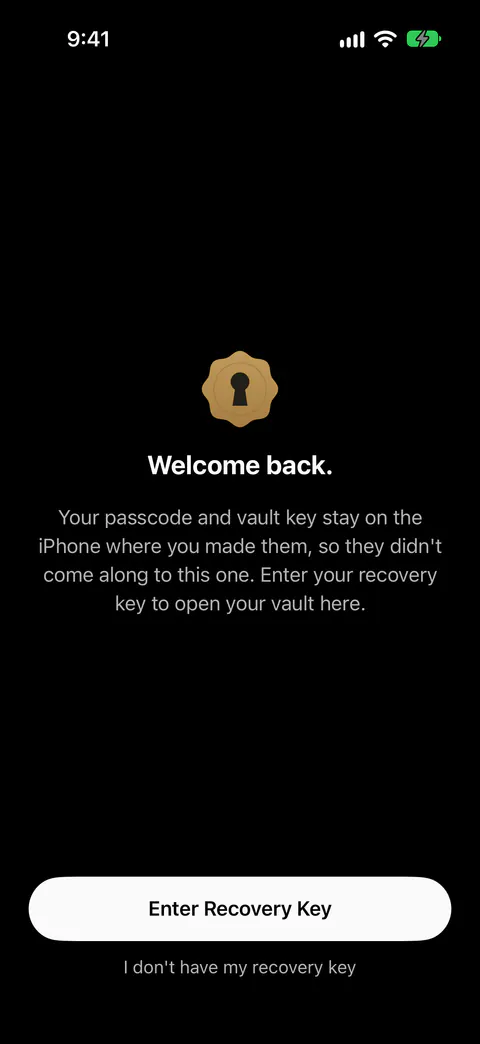
- Nhập khóa. Bạn có thể nhập khóa khôi phục bằng chữ hoa hoặc chữ thường, có hoặc không có dấu gạch ngang và khoảng trắng, và Sealed cho bạn biết khi những gì bạn nhập không phải một khóa hợp lệ.
- Chọn một mật mã. Khi khóa khôi phục được chấp nhận trên một iPhone như vậy, Sealed mở két sắt ở đó và yêu cầu bạn chọn một mật mã mới.
- Mở một ảnh, một tài liệu, một ghi chú. Trên iPhone mới, các tệp của bạn được tải về từng cái một khi két sắt đã sẵn sàng, và những gì không vừa sẽ ở lại iCloud và mở khi bạn chạm vào.
Bạn đã thiết lập điện thoại như máy mới, không từ bản sao lưu? Vậy hãy cài Sealed và chọn nút khôi phục ở màn hình đầu tiên. Trang sao lưu và khôi phục cho thấy từng màn hình của cách này.
Buổi tối, các tính năng bổ sung
- Mở khóa bằng khuôn mặt hoặc vân tay và một mật mã. Một két sắt được khôi phục lên iPhone có Face ID hoặc Touch ID có thể chưa có mật mã Sealed, và bạn đặt một mật mã trong Cài đặt, mục Mật mã & mở khóa.
- Bảo mật tối đa. Sau khi khôi phục bằng khóa khôi phục, Bảo mật tối đa tắt, và bạn bật lại trong Cài đặt.
- Một két sắt giả. Để thiết lập két sắt giả, hãy mở Cài đặt, rồi Két sắt giả, và bật Mã PIN giả, nơi bạn được yêu cầu chọn mã giả.
- Chính bản sao lưu. Một két sắt đã khôi phục tiếp tục sao lưu, và Sealed chỉ bật việc đó khi khôi phục đã thành công.
Hôm khác, máy cũ
Chỉ xóa nó sau khi máy mới đã cho bạn thấy ảnh của mình. Thứ tự xóa và bàn giao máy có ở trang bán hoặc đổi máy. Cách chuyển tương tự với hình từng màn hình có trong chuyển két sắt ảnh sang iPhone mới.
Sealed giúp được gì, và không giúp được gì
Sealed giúp chuyển két sắt mà không cần đăng nhập tài khoản nào. Sealed không có tài khoản, nên bạn không cần đăng ký gì cả. Trước khi Sealed cài một khóa khôi phục lên iPhone mới, nó kiểm tra xem khóa đó có mở được một bản ghi thật trong bản sao lưu iCloud của bạn không, nên khóa của két sắt khác, hoặc một Tài khoản Apple không có bản sao lưu, không làm thay đổi gì.
Sealed giúp mà không có máy chủ nào của chúng tôi ở giữa. Chúng tôi không chạy máy chủ nào, nên chúng tôi không thấy được gì của bạn.
Sealed không mở được trên máy mới nếu không có khóa khôi phục. Khóa khôi phục là cách duy nhất để giải mã bản sao lưu iCloud trên một iPhone mới.
Sealed không mang theo những mục chưa bao giờ vào bản sao lưu. Khi khóa đã trở lại, Sealed hiển thị ghi chú và hồ sơ của bạn, đưa ảnh và video trở lại từ iCloud khi bạn mở chúng, và nói thẳng rằng các mục chưa từng được sao lưu lên iCloud đã ở lại iPhone cũ và không thể khôi phục trên iPhone mới.
Sealed không chuyển két sắt giả hay ảnh đột nhập sang máy mới. Các mục trong két sắt giả không nằm trong bản sao lưu iCloud của bạn. Ảnh đột nhập và vị trí của chúng ở lại trên iPhone: chúng không nằm trong bản sao lưu iCloud của bạn và không bao giờ đến chỗ chúng tôi.
Hỏi và đáp
Vì sao Sealed hỏi khóa khôi phục trên iPhone mới?
Trên iPhone mới, Sealed chào bạn bằng Chào mừng trở lại, giải thích rằng mật mã và khóa két sắt của bạn ở lại trên iPhone nơi bạn tạo ra chúng, yêu cầu khóa khôi phục của bạn, rồi yêu cầu bạn chọn một mật mã mới. Khóa két sắt của bạn được giữ trong Chuỗi khóa của iPhone, chỉ trên thiết bị này, và chỉ đọc được khi điện thoại đã mở khóa.
Két sắt giả của tôi có đi theo không?
Các mật mã của bạn, kể cả mật mã giả, ở lại trên iPhone nơi bạn tạo ra chúng, nên một iPhone mới bắt đầu mà không có mật mã giả. Các mục trong két sắt giả không nằm trong bản sao lưu iCloud của bạn.
Nguồn
Những gì trang này nói về Sealed đã được đối chiếu với ứng dụng vào .
- Apple Support, About Stolen Device Protection for iPhone — đăng ngày 22 tháng 10 năm 2026, đọc ngày 13/11/2026; khi ở xa những nơi quen thuộc, dùng iPhone để thiết lập thiết bị mới bằng Bắt đầu nhanh cần Face ID hoặc Touch ID
- Sealed on the App Store — trang giới thiệu ứng dụng mà bài này dùng
Tải Sealed
Sealed được tải miễn phí, và Sealed Pro là một giao dịch mua tùy chọn trong ứng dụng.

Sealed: Private Photo Vault
Sealed được tải miễn phí, và Sealed Pro là một giao dịch mua tùy chọn trong ứng dụng.