Ситуация
Переезд на новый iPhone: что делать в этот день
Не трогайте старый iPhone, пока новый не откроет ваше хранилище. Утром дайте хранилищу закончить копирование и найдите ключ восстановления. После настройки откройте хранилище на новом телефоне, введите ключ, когда он понадобится, и выберите код-пароль. Откройте несколько фото для проверки, затем заново настройте то, что не переносится: разблокировку по лицу, ложное хранилище, максимальную защиту. Стирайте старый телефон в другой день.

На этой странице
Утро, на старом телефоне
- Дайте копированию закончиться. Главный экран хранилища сообщает, когда оно запускалось в последний раз. Главный экран хранилища показывает, когда вы в последний раз делали копию, или прямо говорит, что ваше хранилище только на этом iPhone.
- Держите ключ восстановления под рукой. Бумага, распечатанный лист, запечатанная копия или часть у хранителя. В списке для ключа восстановления названы хорошие места для него.
- Запишите, какими дополнениями вы пользуетесь, например ложным кодом, двойной блокировкой или графическим ключом. Их придётся заново настроить вручную вечером. Ваши код-пароли, включая ложный, остаются на том iPhone, где вы их создали, поэтому новый iPhone начинает без ложного хранилища.
- Просмотрите оповещения о взломе на старом телефоне. Они не переносятся. Снимки при взломе и их геопозиции остаются на iPhone: они не входят в копию в iCloud и никогда не попадают к нам.
- Оставайтесь дома на время настройки. Apple пишет, что при включённой защите украденного устройства настройка нового устройства с вашего iPhone вдали от привычных мест требует Face ID или Touch ID.
День, настройка
Выберите любой путь: перенос со старого телефона, из копии или с чистого листа. «Быстрое начало» автоматически переносит информацию со старого iPhone с iOS 11 или новее на новый.
Какой бы вы ни выбрали, ключ хранилища и код-пароли остаются на месте намеренно, поэтому вторая половина дня начинается с ключа восстановления. Когда хранилище переезжает на новый iPhone, его база данных и настройки переезжают вместе с приложением, а ключ, код-пароли и зашифрованные файлы — нет.
После обеда, первая разблокировка
- Откройте Sealed. Он находит свои данные, но не находит ключ, и просит ключ восстановления.
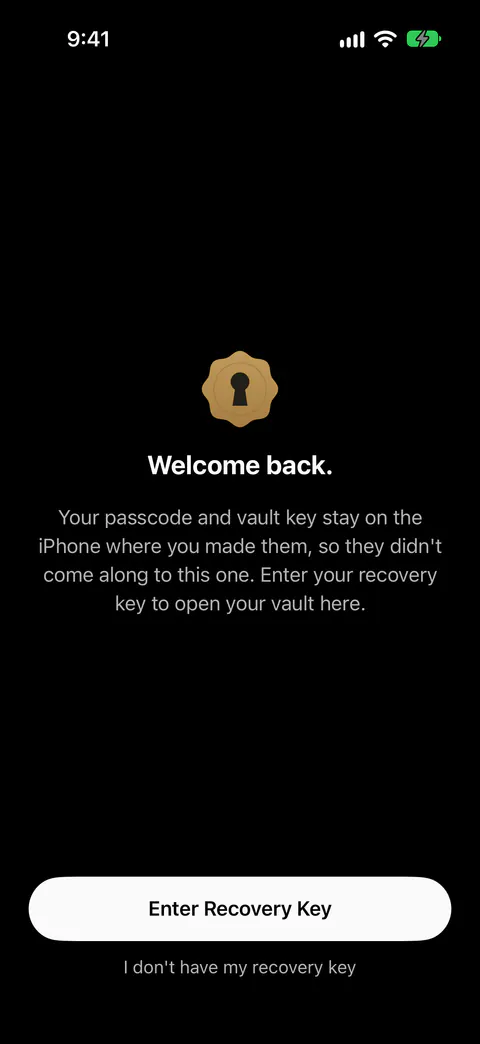
- Введите ключ. Ключ восстановления можно вводить заглавными или строчными буквами, с дефисами и пробелами или без них, и Sealed сообщает, когда введённое не является действительным ключом.
- Выберите код-пароль. Когда на таком iPhone ключ восстановления принят, Sealed открывает там хранилище и просит выбрать новый код-пароль.
- Откройте одно фото, один документ, одну заметку. На новом iPhone ваши файлы скачиваются по одному, когда хранилище уже на месте, а то, что не помещается, остаётся в iCloud и открывается при нажатии.
Настраивали телефон как новый, а не из копии? Тогда установите Sealed и нажмите кнопку восстановления на первом экране. Страница о копировании и восстановлении показывает этот путь экран за экраном.
Вечер, дополнения
- Разблокировка по лицу или отпечатку и код-пароль. У хранилища, восстановленного на iPhone с Face ID или Touch ID, может ещё не быть код-пароля Sealed, и вы задаёте его в «Настройках», в разделе «Код-пароль и разблокировка».
- Максимальная защита. После восстановления с помощью ключа восстановления Максимальная защита выключена, и вы снова включаете её в «Настройках».
- Ложное хранилище. Чтобы настроить ложное хранилище, откройте «Настройки», затем «Ложное хранилище» и включите «Ложный PIN-код», где нужно выбрать ложный код.
- Само копирование. Восстановленное хранилище продолжает копироваться, и Sealed включает это только после того, как восстановление удалось.
В другой день, старый телефон
Стирайте его, только когда новый показал вам ваши фото. Порядок стирания и передачи есть на странице о продаже или сдаче в трейд-ин. Тот же переезд со всеми экранами есть в переносе хранилища фото на новый iPhone.
Где Sealed помогает, а где нет
Помогает перенести хранилище без учётной записи, в которую надо входить. В Sealed нет учётной записи, поэтому регистрироваться не нужно. Прежде чем установить ключ восстановления на новый iPhone, Sealed проверяет, что ключ открывает настоящую запись в вашей копии в iCloud, поэтому ключ от другого хранилища или Apple Account без копии ничего не меняет.
Помогает без нашего сервера посередине. У нас нет сервера, поэтому нам нечего видеть из ваших данных.
Не откроется на новом телефоне без ключа восстановления. Ключ восстановления — единственный способ расшифровать копию в iCloud на новом iPhone.
Не переносит то, что не попало в копию. Когда ключ возвращён, Sealed показывает ваши заметки и записи, возвращает фото и видео из iCloud по мере того, как вы их открываете, и прямо сообщает, что объекты, которые никогда не копировались в iCloud, остались на старом iPhone и не могут быть восстановлены на новом.
Не переносит ложное хранилище и фото о взломе. Объекты ложного хранилища не входят в вашу копию в iCloud. Снимки при взломе и их геопозиции остаются на iPhone: они не входят в копию в iCloud и никогда не попадают к нам.
Вопросы и ответы
Почему Sealed просит ключ восстановления на новом iPhone?
На новом iPhone Sealed встречает вас экраном «С возвращением», объясняет, что ваш код-пароль и ключ хранилища остаются на том iPhone, где вы их создали, просит ключ восстановления, а затем просит выбрать новый код-пароль. Ключ вашего хранилища лежит в связке ключей iPhone, только на этом устройстве, и прочитать его можно лишь пока телефон разблокирован.
Переносится ли ложное хранилище?
Ваши код-пароли, включая ложный, остаются на том iPhone, где вы их создали, поэтому новый iPhone начинает без ложного хранилища. Объекты ложного хранилища не входят в вашу копию в iCloud.
Источники
Сказанное на этой странице о Sealed проверено по приложению .
- Apple Support, About Stolen Device Protection for iPhone — опубликовано 22 октября 2026, прочитано 13 ноября 2026; вдали от привычных мест для настройки нового устройства с помощью «Быстрого начала» на вашем iPhone нужен Face ID или Touch ID
- Sealed on the App Store — страница приложения, которым пользуется эта страница
Получить Sealed
Sealed можно скачать бесплатно, а Sealed Pro — необязательная покупка в приложении.

Sealed: Private Photo Vault
Sealed можно скачать бесплатно, а Sealed Pro — необязательная покупка в приложении.