Situación
Pasar a un iPhone nuevo, el mismo día
No toques el iPhone viejo hasta que el nuevo haya abierto tu bóveda. Por la mañana, deja que la bóveda termine su copia y busca tu clave de recuperación. Tras la configuración, abre la bóveda en el teléfono nuevo, escribe la clave cuando la pida y elige un código. Abre unas fotos para comprobarlas y vuelve a configurar lo que no se traslada: el desbloqueo facial, una bóveda señuelo, Seguridad máxima. Borra el teléfono viejo otro día.

En esta página
Por la mañana, en el teléfono viejo
- Deja que termine la copia. La pantalla de inicio de la bóveda dice cuándo se hizo la última. La pantalla de inicio de la bóveda muestra cuándo hiciste la última copia, o dice con claridad que tu bóveda está solo en este iPhone.
- Ten la clave de recuperación en la mano. En papel, una hoja impresa, una copia sellada o la parte de un guardián. La lista de comprobación de la clave de recuperación enumera buenos lugares para ella.
- Apunta qué extras usas, como un código señuelo, el Doble bloqueo o un patrón. Esos se reconstruyen a mano esta noche. Tus códigos, el señuelo incluido, se quedan en el iPhone donde los creaste, así que un iPhone nuevo empieza sin señuelo.
- Revisa las alertas de intrusión del teléfono viejo. No se trasladan. Las fotos de intrusión y sus ubicaciones se quedan en el iPhone: no forman parte de tu copia en iCloud y nunca llegan a nosotros.
- Quédate en casa para la configuración. Apple dice que con la Protección en caso de robo del dispositivo, configurar un dispositivo nuevo desde tu iPhone lejos de lugares conocidos pide Face ID o Touch ID.
A mediodía, la configuración
Usa la vía que prefieras: una transferencia desde el teléfono viejo, una copia o un inicio desde cero. Inicio rápido transfiere automáticamente la información de un iPhone anterior con iOS 11 o posterior a uno nuevo.
Elijas la que elijas, la clave y los códigos de la bóveda se quedan atrás a propósito, así que la tarde empieza con tu clave de recuperación. Cuando una bóveda pasa a un iPhone nuevo, su base de datos y sus ajustes viajan con la app, pero su clave, sus códigos y sus archivos cifrados no.
Por la tarde, el primer desbloqueo
- Abre Sealed. Encuentra sus datos pero no su clave, y pide tu clave de recuperación.
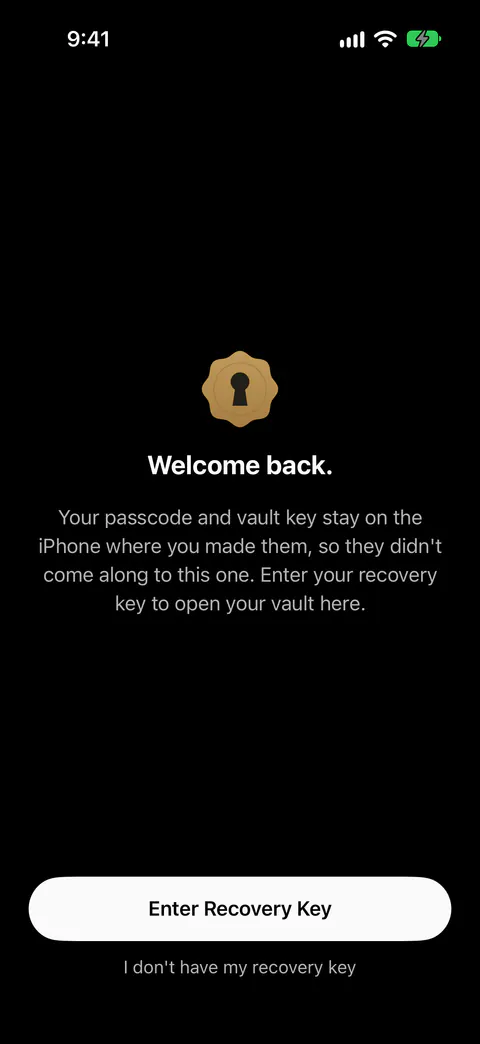
- Escribe la clave. Puedes escribir la clave de recuperación en mayúsculas o minúsculas, con o sin guiones y espacios, y Sealed te avisa cuando lo escrito no es una clave válida.
- Elige un código. Una vez aceptada la clave de recuperación en un iPhone así, Sealed abre la bóveda allí y te pide elegir un código nuevo.
- Abre una foto, un documento, una nota. En un iPhone nuevo tus archivos bajan uno por uno cuando la bóveda ya está lista, y lo que no cabe se queda en iCloud y se abre al tocarlo.
¿Configuraste el teléfono como nuevo, no desde una copia? Entonces instala Sealed y elige el botón de restaurar de su primera pantalla. La página de copia y restauración muestra ese camino, pantalla por pantalla.
Por la noche, los extras
- Desbloqueo facial o con huella y un código. Una bóveda restaurada en un iPhone con Face ID o Touch ID puede no tener aún un código de Sealed, y lo fijas en Ajustes, en Código y desbloqueo.
- Seguridad máxima. Tras una restauración con tu clave de recuperación, Seguridad máxima queda desactivada, y la vuelves a activar en Ajustes.
- Una bóveda señuelo. Para configurar un señuelo, abre Ajustes, luego Bóveda señuelo, y activa PIN señuelo, que te pide elegir el código señuelo.
- La propia copia de seguridad. Una bóveda restaurada sigue haciendo copias, y Sealed lo activa solo cuando la restauración ha funcionado.
Otro día, el teléfono viejo
Bórralo solo cuando el nuevo te haya mostrado tus fotos. El orden para borrarlo y entregarlo está en la página de vender o entregar a cambio. La misma mudanza con todas las pantallas en imagen está en pasar una bóveda de fotos a un iPhone nuevo.
Dónde ayuda Sealed y dónde no
Ayuda a pasar la bóveda sin ninguna cuenta en la que iniciar sesión. Sealed no tiene cuentas, así que no hay nada a lo que registrarse. Antes de instalar una clave de recuperación en un iPhone nuevo, Sealed comprueba que la clave abre un registro real de tu copia en iCloud, así que una clave de otra bóveda, o una cuenta de Apple sin copia, no cambia nada.
Ayuda sin un servidor nuestro en medio. No tenemos ningún servidor, así que no hay nada tuyo que podamos ver.
No se abre en un teléfono nuevo sin la clave de recuperación. La clave de recuperación es la única forma de descifrar una copia en iCloud en un iPhone nuevo.
No trae los elementos que nunca llegaron a la copia. Una vez recuperada la clave, Sealed muestra tus notas y registros, trae de vuelta fotos y videos desde iCloud a medida que los abres, y dice con claridad que los elementos que nunca tuvieron copia en iCloud se quedaron en el iPhone anterior y no se pueden restaurar en el nuevo.
No traslada una bóveda señuelo ni las fotos de intrusión. Los elementos de la bóveda señuelo no forman parte de tu copia en iCloud. Las fotos de intrusión y sus ubicaciones se quedan en el iPhone: no forman parte de tu copia en iCloud y nunca llegan a nosotros.
Preguntas y respuestas
¿Por qué Sealed me pide la clave de recuperación en el iPhone nuevo?
En un iPhone nuevo, Sealed te recibe con Te damos la bienvenida de nuevo, explica que tu código y la clave de tu bóveda se quedan en el iPhone donde los creaste, pide tu clave de recuperación y luego te pide elegir un código nuevo. La clave de tu bóveda se guarda en el llavero del iPhone, solo en este dispositivo, y solo se puede leer mientras el teléfono está desbloqueado.
¿Viaja conmigo mi bóveda señuelo?
Tus códigos, el señuelo incluido, se quedan en el iPhone donde los creaste, así que un iPhone nuevo empieza sin señuelo. Los elementos de la bóveda señuelo no forman parte de tu copia en iCloud.
Fuentes
Lo que esta página dice sobre Sealed se comprobó con la app el .
- Apple Support, About Stolen Device Protection for iPhone — publicado el 22 de octubre de 2026, leído el 13 nov 2026; lejos de lugares conocidos, usar tu iPhone para configurar un dispositivo nuevo con Inicio rápido exige Face ID o Touch ID
- Sealed on the App Store — la ficha de la app que usa esta página
Descargar Sealed
Sealed se descarga gratis, y Sealed Pro es una compra opcional dentro de la app.

Sealed: Private Photo Vault
Sealed se descarga gratis, y Sealed Pro es una compra opcional dentro de la app.