Situation
Der Umzug auf ein neues iPhone, am Tag selbst
Lass das alte iPhone in Ruhe, bis das neue deinen Tresor geöffnet hat. Lass den Tresor morgens sein Backup beenden und such deinen Wiederherstellungsschlüssel heraus. Öffne den Tresor nach der Einrichtung auf dem neuen iPhone, tippe den Schlüssel, wenn er gefragt wird, und wähle einen Code. Öffne ein paar Fotos zur Kontrolle und richte dann neu ein, was nicht mitkommt: Gesichtsentsperrung, einen Schein-Tresor, Maximale Sicherheit. Lösche das alte iPhone an einem anderen Tag.

Auf dieser Seite
Morgens, auf dem alten iPhone
- Lass das Backup fertig werden. Der Tresor-Start sagt, wann es zuletzt lief. Die Tresor-Startseite zeigt, wann du zuletzt ein Backup gemacht hast, oder sagt klar, dass dein Tresor nur auf diesem iPhone liegt.
- Halte den Wiederherstellungsschlüssel bereit. Papier, ein ausgedrucktes Blatt, eine versiegelte Kopie oder ein Teil eines Hüters. Die Checkliste zum Wiederherstellungsschlüssel nennt gute Orte dafür.
- Notiere, welche Extras du nutzt, etwa einen Schein-Code, die Doppelsperre oder ein Muster. Die baust du heute Abend von Hand wieder auf. Deine Codes, auch der Schein-Code, bleiben auf dem iPhone, auf dem du sie angelegt hast, ein neues iPhone beginnt also ohne Schein-Tresor.
- Sieh dir die Einbruchsmeldungen auf dem alten iPhone an. Sie ziehen nicht um. Einbruchsfotos und ihre Standorte bleiben auf dem iPhone: Sie sind nicht Teil deines iCloud-Backups und erreichen uns nie.
- Bleib für die Einrichtung zu Hause. Apple sagt, dass mit dem Schutz bei gestohlenem Gerät das Einrichten eines neuen Geräts von deinem iPhone aus abseits vertrauter Orte Face ID oder Touch ID verlangt.
Mittags, die Einrichtung
Nimm den Weg, den du magst: eine Übertragung vom alten iPhone, ein Backup oder ein Neuanfang. Mit „Schnellstart“ werden Informationen von einem alten iPhone mit iOS 11 oder neuer automatisch auf ein neues übertragen.
Welchen du auch wählst, der Schlüssel und die Codes des Tresors bleiben absichtlich zurück, also beginnt der Nachmittag mit deinem Wiederherstellungsschlüssel. Wenn ein Tresor auf ein neues iPhone umzieht, wandern seine Datenbank und seine Einstellungen mit der App, sein Schlüssel, seine Codes und seine verschlüsselten Dateien aber nicht.
Nachmittags, das erste Entsperren
- Öffne Sealed. Es findet seine Daten, aber nicht seinen Schlüssel, und fragt nach deinem Wiederherstellungsschlüssel.
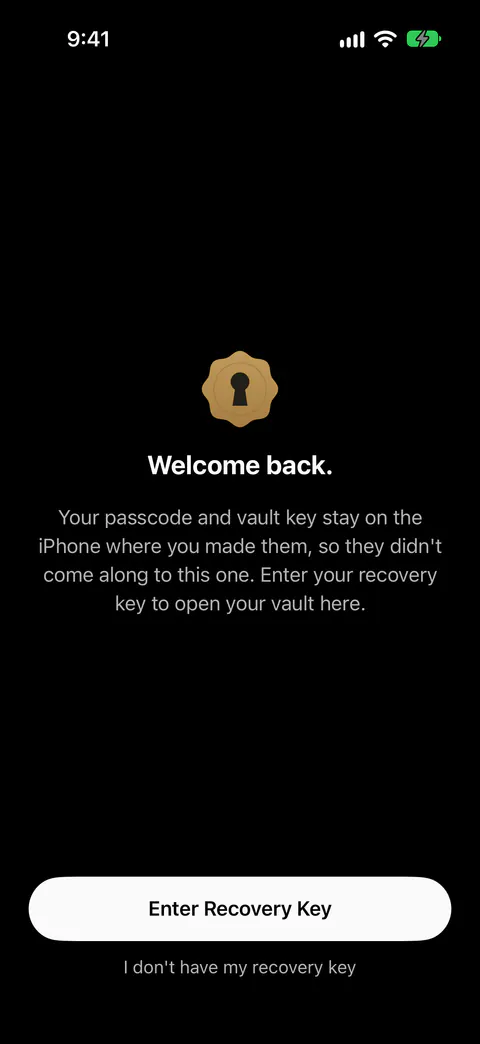
- Tippe den Schlüssel. Du kannst den Wiederherstellungsschlüssel in Großbuchstaben oder Kleinbuchstaben tippen, mit oder ohne Bindestriche und Leerzeichen, und Sealed sagt dir, wenn das Eingetippte kein gültiger Schlüssel ist.
- Wähle einen Code. Sobald der Wiederherstellungsschlüssel auf einem solchen iPhone akzeptiert wird, öffnet Sealed dort den Tresor und bittet dich, einen neuen Code zu wählen.
- Öffne ein Foto, ein Dokument, eine Notiz. Auf einem neuen iPhone kommen deine Dateien einzeln herunter, sobald der Tresor steht, und was nicht passt, bleibt in iCloud und öffnet sich, wenn du darauf tippst.
Hast du das iPhone als neu eingerichtet, nicht aus einem Backup? Dann installiere Sealed und wähle auf dem ersten Bildschirm den Knopf zum Wiederherstellen. Die Seite zu Backup und Wiederherstellung zeigt diesen Weg, Bildschirm für Bildschirm.
Abends, die Extras
- Entsperren mit Gesicht oder Fingerabdruck und ein Code. Ein auf einem iPhone mit Face ID oder Touch ID wiederhergestellter Tresor kann noch keinen Sealed-Code haben, und du legst einen in den Einstellungen unter „Code & Entsperren“ fest.
- Maximale Sicherheit. Nach einer Wiederherstellung mit deinem Wiederherstellungsschlüssel ist Maximale Sicherheit aus, und du schaltest sie in den Einstellungen wieder ein.
- Ein Schein-Tresor. Um einen Schein-Tresor einzurichten, öffne Einstellungen, dann Schein-Tresor, und schalte Schein-PIN ein, wobei du den Schein-Code wählst.
- Das Backup selbst. Ein wiederhergestellter Tresor sichert weiter, und Sealed schaltet das erst ein, wenn die Wiederherstellung funktioniert hat.
An einem anderen Tag, das alte iPhone
Lösche es erst, wenn das neue dir deine Fotos gezeigt hat. Die Reihenfolge zum Löschen und Weitergeben steht auf der Seite zum Verkaufen oder Eintauschen. Derselbe Umzug mit jedem Bildschirm im Bild steht in Foto-Tresor auf ein neues iPhone umziehen.
Wo Sealed hilft und wo nicht
Es hilft, den Tresor ohne Account umzuziehen, bei dem du dich anmelden müsstest. Sealed hat kein Konto, also gibt es nichts, wofür du dich anmelden musst. Bevor Sealed auf einem neuen iPhone einen Wiederherstellungsschlüssel installiert, prüft es, ob der Schlüssel einen echten Datensatz in deinem iCloud-Backup öffnet, sodass ein Schlüssel aus einem anderen Tresor oder ein Apple-Account ohne Backup nichts verändert.
Es hilft ohne einen Server von uns in der Mitte. Wir betreiben keinen Server, also gibt es nichts von dir, was wir sehen könnten.
Es öffnet sich auf einem neuen iPhone nicht ohne den Wiederherstellungsschlüssel. Der Wiederherstellungsschlüssel ist der einzige Weg, ein iCloud-Backup auf einem neuen iPhone zu entschlüsseln.
Es bringt keine Objekte mit, die nie im Backup ankamen. Sobald der Schlüssel wieder da ist, zeigt Sealed deine Notizen und Einträge, holt Fotos und Videos aus iCloud zurück, während du sie öffnest, und sagt klar, dass Objekte, die nie in iCloud gesichert wurden, auf dem alten iPhone geblieben sind und sich auf dem neuen nicht wiederherstellen lassen.
Es überträgt weder einen Schein-Tresor noch Einbruchsfotos. Objekte im Schein-Tresor sind nicht Teil deines iCloud-Backups. Einbruchsfotos und ihre Standorte bleiben auf dem iPhone: Sie sind nicht Teil deines iCloud-Backups und erreichen uns nie.
Fragen und Antworten
Warum fragt Sealed auf dem neuen iPhone nach meinem Wiederherstellungsschlüssel?
Auf einem neuen iPhone begrüßt dich Sealed mit „Willkommen zurück“, erklärt, dass dein Code und dein Tresorschlüssel auf dem iPhone bleiben, auf dem du sie angelegt hast, fragt nach deinem Wiederherstellungsschlüssel und bittet dich dann, einen neuen Code zu wählen. Dein Tresorschlüssel liegt im Schlüsselbund des iPhone, nur auf diesem Gerät, und er kann nur gelesen werden, solange das Telefon entsperrt ist.
Kommt mein Schein-Tresor mit?
Deine Codes, auch der Schein-Code, bleiben auf dem iPhone, auf dem du sie angelegt hast, ein neues iPhone beginnt also ohne Schein-Tresor. Objekte im Schein-Tresor sind nicht Teil deines iCloud-Backups.
Quellen
Was diese Seite über Sealed sagt, wurde am an der App geprüft.
- Apple Support, About Stolen Device Protection for iPhone — veröffentlicht am 22.10.2026, gelesen am 13.11.2026; abseits vertrauter Orte braucht das Einrichten eines neuen Geräts mit Schnellstart von deinem iPhone aus Face ID oder Touch ID
- Sealed on the App Store — der App-Store-Eintrag der App, die diese Seite verwendet
Sealed laden
Sealed ist kostenlos herunterzuladen, und Sealed Pro ist ein optionaler In-App-Kauf.

Sealed: Private Photo Vault
Sealed ist kostenlos herunterzuladen, und Sealed Pro ist ein optionaler In-App-Kauf.