機能
おとり保管庫:二つ目のパスコード、二つ目の保管庫
おとり保管庫は二つ目のパスコードで開き、Sealed Proに含まれます。 おとりパスコードは、独自の内容を持つ別の保管庫を開きます。内容はご自身で入れます。おとりパスコードでロックを解除して、項目を追加してください。 Face IDとTouch IDは常に本物の保管庫を開きます。おとり保管庫は、おとりパスコードまたはおとりパターンでのみ開きます。 もっともらしい保管庫を見せるものです。二つ目のロックではなく、二つのパスコードを求めると知っている人を止めることはできません。

このページの内容
設定の手順
- おとりの設定は、「設定」から「おとり保管庫」を開き、「おとりPIN」をオンにして、おとりのコードを選びます。
- おとりは本物のパスコードと同じ形式でなければならず、同じコードにはできません。あとから形式を変えると、おとりは削除され、設定し直すことになります。
- パターンでも解除する場合は、同じ画面でおとりパターンも設定します。 おとりパスコードのほかに、ご自身のパターンを設定してあれば、おとり保管庫を開くおとりパターンを設定できます。
- Sealedをロックし、おとりのコードで解除します。表示されるのがおとり保管庫で、最初は空です。
- 普通のものを入れておきます。写真を数枚、メモ、レコードなどです。空のおとり保管庫は、ロックされたままの保管庫と同じくらい、注意深い人に多くを語ってしまいます。
- もう一度ロックし、本物のパスコードで解除して、自分の保管庫が元のままか確認します。
ロック画面がクリプテックスまたはノックの場合、おとりは言葉やリズムになります。 クリプテックスまたはノックをロック画面にしている場合、おとりのコードは、そのロック自身の画面で、単語またはリズムとして作ります。
おとりのコードで見えるもの
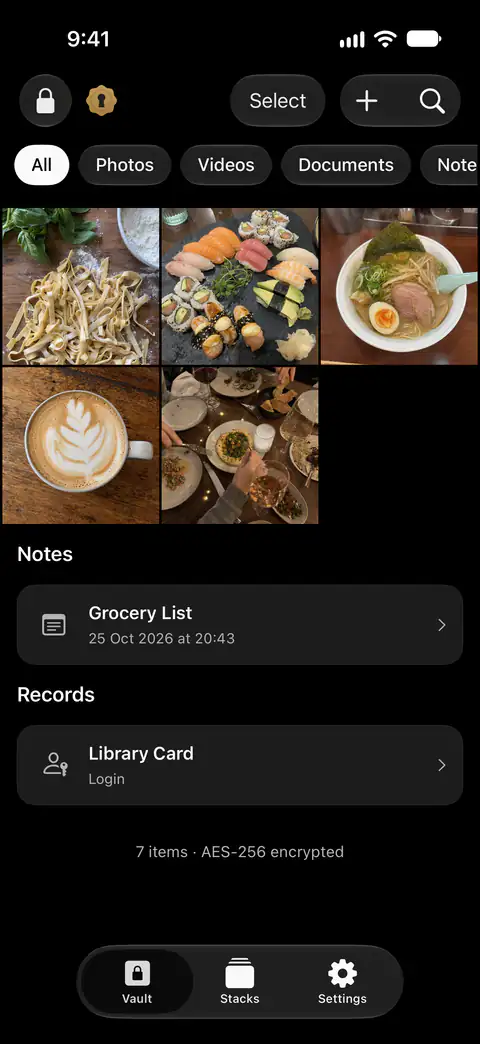
同じAppです。ロック画面もタブもグリッドも同じで、中にあるのはおとり保管庫に入れたものだけです。 おとり保管庫を開いている間に追加したもの、たとえば写真、ファイル、メモ、レコード、アルバム、カメラで撮影したものは、本物の保管庫ではなくおとり保管庫に保存されます。
違いが出るのは設定画面です。 おとり保管庫では、「設定」からプラン、iCloudバックアップ、位置情報ロック、不正アクセスレポート、おとり保管庫、転送、データとストレージが省かれ、保管庫のホームからはバックアップ状況の行が省かれます。 おとり保管庫にいる間に変更した設定は、その間は有効ですが、保管庫がロックされると元に戻ります。
内側の仕組み
おとりの項目は本物の項目と同じデータベースにフラグ付きで保存され、おとり保管庫は同じ保管庫のキーで開くため、二つ目の暗号化ストアではなく、絞り込まれた表示です。
これには実際上の影響が二つあります。 おとり保管庫の項目は、iCloudバックアップに含まれません。 おとりを含むパスコードは、設定したiPhoneに残るため、新しいiPhoneにはおとりがない状態で始まります。 新しいiPhoneに移ったら、おとり保管庫をもう一度設定し、中身も入れ直します。復元で何が戻るかはバックアップと復元のページにあります。
ほかのロックとの関係
- デュアルロック。 デュアルロックがオンのとき、おとりパスコードは、本物のパスコードに必要なFace IDの手順なしでおとり保管庫を開きます。
- 最大セキュリティ。 最大セキュリティがオンのときは、おとりパスコードでもFace IDまたはTouch IDの一致をその場で確認する必要があります。保管庫のキーを解放できるのはそれだけだからです。
- 間違った入力。 おとりパスコードの入力は正しいパスコードとして扱われ、失敗の回数に加わらず、待ち時間も不正アクセスの写真も始まりません。
- 強要パスコード。 この同じおとり保管庫を開き、同時に本物の保管庫もiPhoneから消します。先におとり保管庫に何か入れておく必要があります。強要パスコードのページをご覧ください。
Sealed が役立つこと、役立たないこと
役立つこと: だれかにiPhoneのSealedを見せてほしいと言われたとき、本物ではなくもっともらしい保管庫を見せたい場合です。 おとりパスコードは、独自の内容を持つ別の保管庫を開きます。内容はご自身で入れます。おとりパスコードでロックを解除して、項目を追加してください。
できないこと:
- 知っている人を止めること。 おとり保管庫は公開されている機能で、App Storeのページにも、このサイトにも載っています。知っている人は、もう一つのパスコードを求めることができます。 おとり保管庫は二つ目のパスコードで開き、Sealed Proに含まれます。
- 顔に反応させないこと。 Face IDとTouch IDは常に本物の保管庫を開きます。おとり保管庫は、おとりパスコードまたはおとりパターンでのみ開きます。 おとりに頼るなら、顔認証でのロック解除をオフにして、コードだけが入り口になるようにしてください。 「設定」の「パスコードとロック解除」で、Face IDまたはTouch IDによるロック解除をオフにしたり、パターンを設定、変更、削除したりできます。
- 端末のストレージを読まれた場合に耐えること。 先ほど説明したとおり、絞り込んだ表示であり、二つ目の暗号化された保管場所ではありません。 おとりの項目は本物の項目と同じデータベースにフラグ付きで保存され、おとり保管庫は同じ保管庫のキーで開くため、二つ目の暗号化ストアではなく、絞り込まれた表示です。
- 設定画面を完全に同じに見せること。 完全な設定の一覧を知っている人は、おとりの一覧に足りないものに気づくかもしれません。先ほどの説明のとおりです。確認すべき点はおとり保管庫のガイドにまとめています。
- だれかが使ったとお知らせすること。 不正アクセス警告が反応するのは間違った入力だけで、おとりのコードは正しい入力です。
- 本物のロックを代わりに選ぶこと。 Face ID、パスコード、パターン:どれが安全?をご覧ください。
質問と回答
おとり保管庫は別の鍵を使いますか?
おとりの項目は本物の項目と同じデータベースにフラグ付きで保存され、おとり保管庫は同じ保管庫のキーで開くため、二つ目の暗号化ストアではなく、絞り込まれた表示です。 保管庫のキーはランダムな256ビットのキーであり、パスコードから作られるものではありません。
Face IDやパターンでおとり保管庫を開けますか?
Face IDとTouch IDは常に本物の保管庫を開きます。おとり保管庫は、おとりパスコードまたはおとりパターンでのみ開きます。 おとりパスコードのほかに、ご自身のパターンを設定してあれば、おとり保管庫を開くおとりパターンを設定できます。 最大セキュリティがオンのときは、おとりパスコードでもFace IDまたはTouch IDの一致をその場で確認する必要があります。保管庫のキーを解放できるのはそれだけだからです。
新しいiPhoneに復元すると、おとり保管庫も戻りますか?
おとり保管庫の項目は、iCloudバックアップに含まれません。 おとりを含むパスコードは、設定したiPhoneに残るため、新しいiPhoneにはおとりがない状態で始まります。
おとりのコードを入力すると不正アクセス警告が出ますか?
おとりパスコードの入力は正しいパスコードとして扱われ、失敗の回数に加わらず、待ち時間も不正アクセスの写真も始まりません。
出典
このページの Sealed についての記述は、 にアプリで確認しました。
- Sealed on the App Store — おとり保管庫が載っているApp Storeの掲載ページ
Sealed を入手
Sealedはダウンロード無料で、Sealed Proはアプリ内課金による任意のプランです。

Sealed: Private Photo Vault
Sealedはダウンロード無料で、Sealed Proはアプリ内課金による任意のプランです。