الميزة
الخزنة الوهمية: رمز مرور ثانٍ وخزنة ثانية
تُفتح الخزنة الوهمية برمز مرور ثانٍ، وهي جزء من Sealed Pro. يفتح رمز المرور الوهمي خزنة منفصلة بمحتواها الخاص، وتملؤها بنفسك: افتح القفل برمز المرور الوهمي وأضف عناصر. يفتح Face ID وTouch ID دائمًا خزنتك الحقيقية: ولا تُفتح الخزنة الوهمية إلا برمز المرور الوهمي الخاص بها أو بنمطها الوهمي. تعرض خزنة مقنعة. وهي ليست قفلًا ثانيًا، ولا تمنع من يعرف أن يطلب رمزَي المرور معًا.

في هذه الصفحة
الإعداد خطوة بخطوة
- لإعداد خزنة وهمية، افتح الإعدادات، ثم الخزنة الوهمية، وشغّل رمز PIN الوهمي، الذي يطلب منك اختيار الرمز الوهمي.
- يجب أن تستخدم الخزنة الوهمية تنسيق رمز المرور نفسه الذي يستخدمه رمزك الحقيقي ولا يمكن أن تكون الرمز نفسه، وإذا غيّرت التنسيق لاحقًا تُزال الخزنة الوهمية فتعدّها من جديد.
- إن كنت تفتح القفل بنمط أيضًا، فاضبط نمطًا وهميًا في الشاشة نفسها. إلى جانب رمز المرور الوهمي، يمكنك تعيين نمط وهمي يفتح الخزنة الوهمية، بمجرد أن يكون لديك نمط خاص بك.
- اقفل Sealed، ثم افتحه بالرمز الوهمي. الخزنة التي تراها هي الوهمية، وهي فارغة في البداية.
- أضف أشياء عادية: بضع صور، وملاحظة، وسجلًا. الخزنة الوهمية الفارغة تخبر الشخص الحذر بقدر ما يخبره قفل مغلق.
- اقفل مرة أخرى وافتح برمز مرورك الحقيقي، لتتأكد أن خزنتك كما تركتها.
إن كانت شاشة القفل لديك كريبتكس أو الطرق، فالرمز الوهمي كلمة أو إيقاع بدلًا من ذلك. مع كريبتكس أو الطرق كشاشة قفل، يُنشأ الرمز الوهمي على سطح ذلك القفل نفسه، ككلمة أو كإيقاع.
ما يراه الشخص بالرمز الوهمي
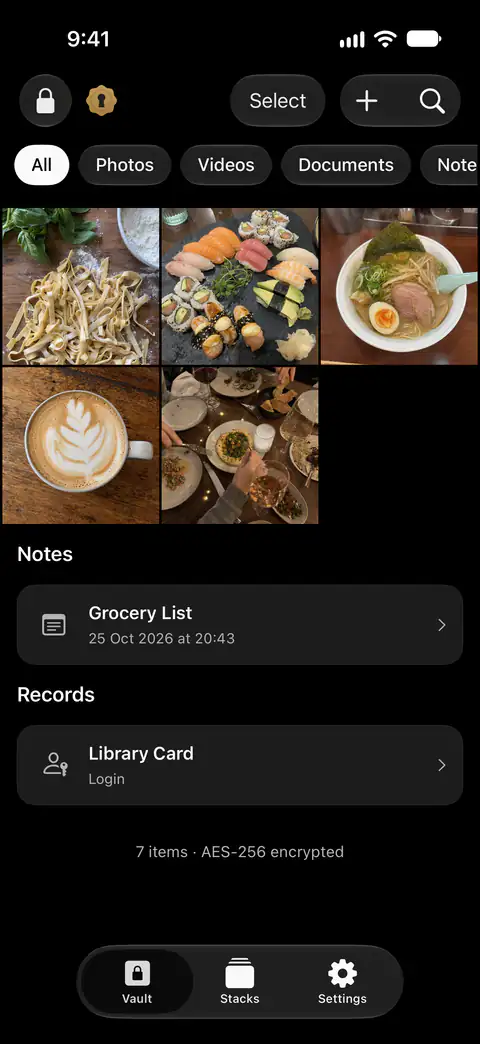
إنه التطبيق نفسه: شاشة القفل نفسها، والتبويبات نفسها، والشبكة نفسها. وما فيه هو فقط ما وضعته في الخزنة الوهمية. كل ما يُضاف أثناء فتح الخزنة الوهمية، مثل الصور والملفات والملاحظات والسجلات والألبومات ولقطات الكاميرا، يُحفظ في الخزنة الوهمية وليس في خزنتك الحقيقية.
الإعدادات هي موضع الاختلاف. في الخزنة الوهمية، تُحذف من الإعدادات خطتك والنسخ الاحتياطي في iCloud وقفل الموقع وتقرير الاقتحام والخزنة الوهمية والنقل والبيانات والتخزين، وتُحذف من الصفحة الرئيسية للخزنة سطر حالة النسخ الاحتياطي. الإعدادات التي يغيّرها شخص أثناء وجوده في الخزنة الوهمية تعمل خلال تلك الزيارة وتُعاد إلى ما كانت عليه عند قفل الخزنة.
ما تحت السطح
تُحفظ عناصر الخزنة الوهمية في قاعدة البيانات نفسها التي تُحفظ فيها عناصرك الحقيقية، وتُعلَّم بإشارة، وتُفتح الخزنة الوهمية بمفتاح الخزنة نفسه، فهي عرض مفلتَر وليست مخزنًا مشفرًا ثانيًا.
لذلك أثران عمليان. عناصر الخزنة الوهمية ليست جزءًا من نسختك الاحتياطية في iCloud. تبقى رموز المرور لديك، ومنها الوهمي، على iPhone الذي أنشأتها عليه، ولذلك يبدأ iPhone الجديد بلا خزنة وهمية. بعد الانتقال إلى هاتف جديد تعدّ الخزنة الوهمية من جديد وتملؤها من جديد. وتشرح صفحة النسخ الاحتياطي والاستعادة ما تعيده الاستعادة.
مع الأقفال الأخرى
- القفل المزدوج. عند تشغيل القفل المزدوج، يفتح رمز المرور الوهمي الخزنة الوهمية دون خطوة Face ID التي يحتاجها رمزك الحقيقي.
- الأمان الأقصى. عند تشغيل الأمان الأقصى، يحتاج حتى رمز المرور الوهمي إلى مطابقة حية لـ Face ID أو Touch ID، لأن مفتاح الخزنة لا يُفرَج عنه إلا بإحداهما.
- المحاولات الخاطئة. إدخال رمز المرور الوهمي يُحسب رمز مرور صحيحًا: فلا يضيف محاولة فاشلة ولا يبدأ أي انتظار أو صورة اقتحام.
- رمز مرور الإكراه. يفتح هذه الخزنة الوهمية نفسها ويزيل أيضًا الخزنة الحقيقية من الهاتف. ويحتاج أولًا إلى خزنة وهمية فيها شيء: انظر صفحة رمز مرور الإكراه.
أين يساعد Sealed، وأين لا يساعد
يساعدك حين يطلب أحدهم تصفح Sealed على هاتفك وتفضّل أن يرى خزنة مقنعة لا خزنتك الحقيقية. يفتح رمز المرور الوهمي خزنة منفصلة بمحتواها الخاص، وتملؤها بنفسك: افتح القفل برمز المرور الوهمي وأضف عناصر.
لا يفعل ما يلي:
- منع من يعرف أن يسأل. الخزنة الوهمية ميزة معلنة، في صفحة App Store وفي هذه الصفحة. ومن يعرف بها يستطيع أن يطلب رمز المرور الآخر. تُفتح الخزنة الوهمية برمز مرور ثانٍ، وهي جزء من Sealed Pro.
- الاستجابة لوجهك. يفتح Face ID وTouch ID دائمًا خزنتك الحقيقية: ولا تُفتح الخزنة الوهمية إلا برمز المرور الوهمي الخاص بها أو بنمطها الوهمي. إن كنت تعتمد على الخزنة الوهمية، فأوقف فتح القفل بالوجه ليكون الرمز الطريق الوحيد. في الإعدادات، تحت رمز المرور وفتح القفل، يمكنك إيقاف الفتح بـ Face ID أو Touch ID، وتعيين نمط أو تغييره أو إزالته.
- الصمود أمام من يقرأ تخزين الهاتف. إنها عرض مُصفّى، كما سبق، لا مخزن ثانٍ مشفّر. تُحفظ عناصر الخزنة الوهمية في قاعدة البيانات نفسها التي تُحفظ فيها عناصرك الحقيقية، وتُعلَّم بإشارة، وتُفتح الخزنة الوهمية بمفتاح الخزنة نفسه، فهي عرض مفلتَر وليست مخزنًا مشفرًا ثانيًا.
- أن تبدو مطابقة في الإعدادات. قد يلاحظ من يعرف ما تعرضه قائمة الإعدادات الكاملة ما تحذفه قائمة الخزنة الوهمية، كما سبق. ويسرد دليل الخزائن الوهمية أمورًا أخرى تستحق التحقق.
- إخبارك بأن أحدًا استخدمها. تنبيهات الاقتحام تستجيب للمحاولات الخاطئة فقط، والرمز الوهمي رمز صحيح.
- اختيار قفلك الحقيقي عنك. انظر Face ID أم رمز المرور أم النمط: أي قفل أكثر أمانًا؟
أسئلة وأجوبة
هل تستخدم الخزنة الوهمية مفتاحًا مختلفًا؟
تُحفظ عناصر الخزنة الوهمية في قاعدة البيانات نفسها التي تُحفظ فيها عناصرك الحقيقية، وتُعلَّم بإشارة، وتُفتح الخزنة الوهمية بمفتاح الخزنة نفسه، فهي عرض مفلتَر وليست مخزنًا مشفرًا ثانيًا. مفتاح خزنتك مفتاح عشوائي من 256 بت، وهو غير مشتق من رمز المرور.
هل يمكن لـ Face ID أو نمط أن يفتح الخزنة الوهمية؟
يفتح Face ID وTouch ID دائمًا خزنتك الحقيقية: ولا تُفتح الخزنة الوهمية إلا برمز المرور الوهمي الخاص بها أو بنمطها الوهمي. إلى جانب رمز المرور الوهمي، يمكنك تعيين نمط وهمي يفتح الخزنة الوهمية، بمجرد أن يكون لديك نمط خاص بك. عند تشغيل الأمان الأقصى، يحتاج حتى رمز المرور الوهمي إلى مطابقة حية لـ Face ID أو Touch ID، لأن مفتاح الخزنة لا يُفرَج عنه إلا بإحداهما.
هل تعود الخزنة الوهمية بعد الاستعادة على iPhone جديد؟
عناصر الخزنة الوهمية ليست جزءًا من نسختك الاحتياطية في iCloud. تبقى رموز المرور لديك، ومنها الوهمي، على iPhone الذي أنشأتها عليه، ولذلك يبدأ iPhone الجديد بلا خزنة وهمية.
هل يطلق إدخال الرمز الوهمي تنبيه اقتحام؟
إدخال رمز المرور الوهمي يُحسب رمز مرور صحيحًا: فلا يضيف محاولة فاشلة ولا يبدأ أي انتظار أو صورة اقتحام.
المصادر
تم التحقق مما تقوله هذه الصفحة عن Sealed مقابل التطبيق في .
- Sealed on the App Store — صفحة التطبيق، وفيها ذكر الخزنة الوهمية
احصل على Sealed
تنزيل Sealed مجاني، وSealed Pro عملية شراء اختيارية داخل التطبيق.

Sealed: Private Photo Vault
تنزيل Sealed مجاني، وSealed Pro عملية شراء اختيارية داخل التطبيق.