기능
위장 보관함: 두 번째 암호, 두 번째 보관함
위장 보관함은 두 번째 암호로 열리며, Sealed Pro에 포함됩니다. 위장 암호는 별도의 내용을 가진 따로 분리된 보관함을 여는데, 이 보관함은 사용자가 직접 채웁니다. 위장 암호로 잠금을 해제하고 항목을 추가하세요. Face ID와 Touch ID는 항상 실제 보관함을 엽니다. 위장 보관함은 위장 암호 또는 위장 패턴으로만 열립니다. 그럴듯한 보관함을 보여 줍니다. 두 번째 잠금은 아니며, 두 암호를 모두 요구할 줄 아는 사람을 막지는 못합니다.

이 페이지 내용
단계별 설정
- 위장 보관함을 설정하려면 설정을 열고 위장 보관함으로 이동한 다음, 위장 코드를 정하도록 요청하는 위장 PIN을 켜세요.
- 위장 암호는 실제 암호와 같은 형식이어야 하고 같은 코드일 수 없으며, 나중에 형식을 바꾸면 위장 암호가 제거되어 다시 설정해야 합니다.
- 패턴으로도 잠금을 푼다면 같은 화면에서 위장 패턴도 설정합니다. 위장 암호 외에도, 본인의 패턴이 있으면 위장 보관함을 여는 위장 패턴을 설정할 수 있습니다.
- Sealed를 잠근 다음 위장 코드로 엽니다. 보이는 보관함이 위장 보관함이며, 처음에는 비어 있습니다.
- 평범한 것들을 추가합니다. 사진 몇 장, 메모, 기록 하나. 비어 있는 위장 보관함은 신중한 사람에게 잠긴 보관함만큼 많은 것을 알려 줍니다.
- 다시 잠그고 실제 암호로 열어서, 내 보관함이 그대로인지 확인합니다.
잠금 화면이 크립텍스나 노크라면 위장은 단어나 리듬이 됩니다. 크립텍스나 노크를 잠금 화면으로 쓰면 위장 코드는 그 잠금 자체의 화면에서 단어나 리듬으로 만듭니다.
위장 코드로 보이는 것
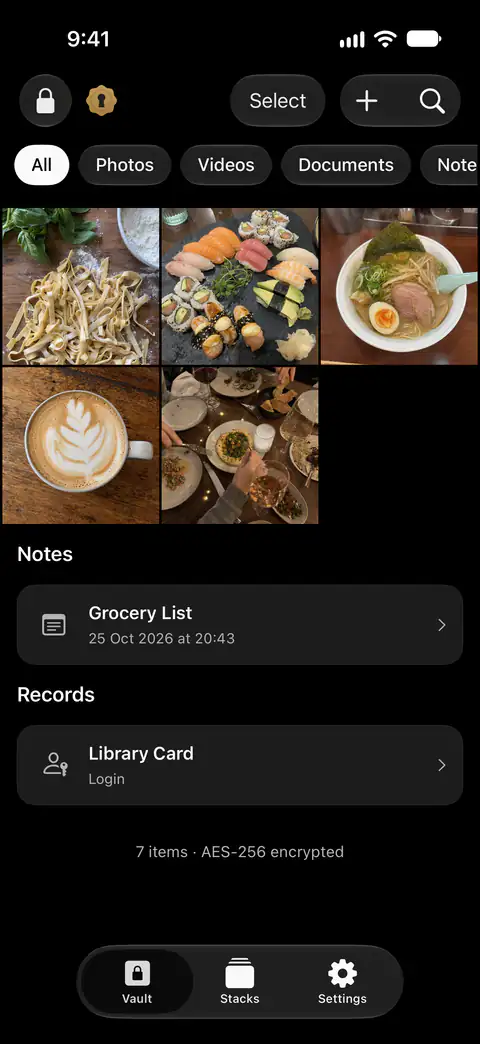
같은 앱입니다. 같은 잠금 화면, 같은 탭, 같은 격자입니다. 그 안에 있는 것은 위장 보관함에 넣어 둔 것뿐입니다. 위장 보관함이 열려 있는 동안 추가한 사진, 파일, 메모, 기록, 앨범, 카메라 촬영물 등은 실제 보관함이 아니라 위장 보관함에 저장됩니다.
설정이 다른 곳입니다. 위장 보관함에서는 설정에서 요금제와 iCloud 백업, 위치 잠금, 침입 보고서, 위장 보관함, 전송, 데이터 및 저장 공간이 빠지고, 보관함 홈에서는 백업 상태 줄이 빠집니다. 위장 보관함에서 바꾼 설정은 그 접속 동안에만 적용되며, 보관함이 잠기면 원래대로 돌아갑니다.
그 밑에 있는 것
위장 항목은 표시를 달아 실제 항목과 같은 데이터베이스에 보관되고 위장 보관함은 같은 보관함 키로 열리므로, 두 번째 암호화 저장소가 아니라 걸러서 보여 주는 보기입니다.
여기에는 두 가지 실질적인 효과가 있습니다. 위장 보관함의 항목은 iCloud 백업에 포함되지 않습니다. 위장 암호를 포함한 암호는 만든 iPhone에 남으므로, 새 iPhone에서는 위장 보관함 없이 시작합니다. 새 휴대폰으로 옮긴 뒤에는 위장 보관함을 다시 설정하고 다시 채웁니다. 백업과 복원 페이지에서 복원이 되돌려 주는 것을 설명합니다.
다른 잠금과 함께
- 이중 잠금. 이중 잠금이 켜져 있어도 위장 암호는 실제 암호에 필요한 Face ID 단계 없이 위장 보관함을 엽니다.
- 최대 보안. 최대 보안이 켜져 있으면 보관함 키가 Face ID나 Touch ID 일치로만 풀리므로, 위장 암호도 실시간 Face ID 또는 Touch ID 일치가 필요합니다.
- 틀린 시도. 위장 암호를 입력하는 것은 올바른 암호로 간주됩니다. 실패한 시도가 추가되지 않으며 대기 시간이나 침입 사진도 시작되지 않습니다.
- 강압 코드. 이 위장 보관함을 열면서 실제 보관함도 휴대폰에서 치웁니다. 먼저 내용이 들어 있는 위장 보관함이 필요합니다. 강압 코드 페이지를 보세요.
Sealed가 도움이 되는 부분과 그렇지 않은 부분
도움이 되는 경우: 누군가 휴대폰의 Sealed를 보여 달라고 할 때 실제 보관함 대신 그럴듯한 보관함을 보여 주고 싶을 때입니다. 위장 암호는 별도의 내용을 가진 따로 분리된 보관함을 여는데, 이 보관함은 사용자가 직접 채웁니다. 위장 암호로 잠금을 해제하고 항목을 추가하세요.
할 수 없는 일:
- 요구할 줄 아는 사람을 막기. 위장 보관함은 App Store 페이지와 이 페이지에 공개된 기능입니다. 아는 사람은 다른 암호를 요구할 수 있습니다. 위장 보관함은 두 번째 암호로 열리며, Sealed Pro에 포함됩니다.
- 얼굴에 반응하기. Face ID와 Touch ID는 항상 실제 보관함을 엽니다. 위장 보관함은 위장 암호 또는 위장 패턴으로만 열립니다. 위장에 의존한다면 얼굴 잠금 해제를 꺼서 코드만이 유일한 입구가 되게 하세요. 설정의 암호 및 잠금 해제에서 Face ID 또는 Touch ID 잠금 해제를 끄고, 패턴을 설정, 변경 또는 제거할 수 있습니다.
- 휴대폰 저장 공간을 읽는 사람을 막기. 위에서 말한 대로 걸러진 보기일 뿐 두 번째 암호화 저장소가 아닙니다. 위장 항목은 표시를 달아 실제 항목과 같은 데이터베이스에 보관되고 위장 보관함은 같은 보관함 키로 열리므로, 두 번째 암호화 저장소가 아니라 걸러서 보여 주는 보기입니다.
- 설정에서 똑같아 보이기. 전체 설정 목록에 무엇이 있는지 아는 사람은 위장 목록에 빠진 것을 알아챌 수 있습니다. 위장 보관함 가이드에서 확인할 다른 것들을 안내합니다.
- 누군가 사용했다고 알려 주기. 침입 알림은 틀린 시도에만 반응하는데, 위장 코드는 맞는 코드입니다.
- 실제 잠금을 대신 골라 주기. Face ID, 암호, 패턴: 어느 잠금이 가장 안전할까요?를 보세요.
질문과 답변
위장 보관함은 다른 키를 쓰나요?
위장 항목은 표시를 달아 실제 항목과 같은 데이터베이스에 보관되고 위장 보관함은 같은 보관함 키로 열리므로, 두 번째 암호화 저장소가 아니라 걸러서 보여 주는 보기입니다. 보관함 키는 무작위로 만든 256비트 키입니다. 암호로 만들어지지 않습니다.
Face ID나 패턴으로 위장 보관함을 열 수 있나요?
Face ID와 Touch ID는 항상 실제 보관함을 엽니다. 위장 보관함은 위장 암호 또는 위장 패턴으로만 열립니다. 위장 암호 외에도, 본인의 패턴이 있으면 위장 보관함을 여는 위장 패턴을 설정할 수 있습니다. 최대 보안이 켜져 있으면 보관함 키가 Face ID나 Touch ID 일치로만 풀리므로, 위장 암호도 실시간 Face ID 또는 Touch ID 일치가 필요합니다.
새 iPhone에서 복원하면 위장 보관함도 돌아오나요?
위장 보관함의 항목은 iCloud 백업에 포함되지 않습니다. 위장 암호를 포함한 암호는 만든 iPhone에 남으므로, 새 iPhone에서는 위장 보관함 없이 시작합니다.
위장 코드를 입력하면 침입 알림이 울리나요?
위장 암호를 입력하는 것은 올바른 암호로 간주됩니다. 실패한 시도가 추가되지 않으며 대기 시간이나 침입 사진도 시작되지 않습니다.
출처
이 페이지의 Sealed 관련 내용은 에 앱과 대조해 확인했습니다.
- Sealed on the App Store — 위장 보관함을 다루는 App Store 소개 페이지
Sealed 받기
Sealed는 무료로 다운로드할 수 있으며, Sealed Pro는 선택 사항인 앱 내 구입입니다.

Sealed: Private Photo Vault
Sealed는 무료로 다운로드할 수 있으며, Sealed Pro는 선택 사항인 앱 내 구입입니다.