Руководство · Документы и удостоверения
Где хранить фото паспорта на iPhone
Держите одну чёткую копию страницы с фото, а не весь паспорт, в месте с собственным замком: в приложении-хранилище вроде Sealed или в PDF с паролем. Номер и срок действия храните ещё и как текст, ведь большинству форм нужны только они. Бумажную копию держите отдельно от самого паспорта. Затем удалите копии в «Фото» и очистите «Недавно удалённые». То же касается фото, которое вы сделали для замены паспорта.

На этой странице
Что копировать, а что оставить
Чаще всего вам нужна только страница с фото: та, где ваше изображение, номер, даты и две строки букв внизу. Именно её просят формы, гостиницы и учреждения. Остальным страницам копия нужна редко.
| Хранить | Почему |
|---|---|
| Один чёткий скан или фото страницы с фото | Подтверждение личности, и все сведения в одном месте |
| Номер, дату выдачи и срок действия как текст | Большинству онлайн-форм нужны только они |
| Бумажную копию страницы с фото | Работает, когда телефон разряжен, потерян или недоступен |
Это три копии, и каждой кто-то может злоупотребить. Меньше копий, но хорошо хранимых, лучше россыпи в почте, мессенджерах и фотоплёнке.
Почему не фотоплёнка
Страницу паспорта легко найти в «Фото», вам и любому, кто держит ваш разблокированный телефон.
- «Фото» само возвращает снимки. «Фото» могут показывать ваши фото в воспоминаниях, в избранных фото и в виджете «Фото», и это можно выключить с помощью «Показывать избранное» в разделе «Коллекции», затем кнопка вашей учётной записи в «Фото».
- Поиск может найти её по словам. В «Фото» можно искать по дате, месту, категории, названным людям и тексту, и Apple в качестве примеров текста приводит адрес электронной почты или номер телефона. Поиск вашей фамилии может найти эту страницу.
- Она идёт туда же, куда ваша медиатека. Когда включены «Фото iCloud», ваши фото и видео хранятся в iCloud, чтобы вы могли получить к ним доступ на всех своих устройствах. Apple сообщает, что при стандартной защите данных она хранит ключи к «Фото iCloud» (обзор безопасности данных iCloud).
Где может жить копия вместо этого
| Место | Подходит для | Чего не может |
|---|---|---|
| Приложение-хранилище | Скан и номера за собственным код-паролем | Помочь, если вы потеряете и код-пароль, и ключ восстановления |
| PDF с паролем | Копия, которую нужно отправить | Сбросить забытый пароль; он к тому же запирает по одному файлу (Apple) |
| Заблокированная заметка | Номера как текст | Хранить скан: заметку с PDF заблокировать нельзя (Apple) |
| Бумага в другом месте, чем паспорт | День, когда телефона нет | Сама себя запереть: держите её там, где храните другие бумаги |
Запечатайте это в Sealed
- Задайте код-пароль и сохраните ключ восстановления. Когда вы впервые открываете Sealed, он проводит вас через несколько экранов, просит создать код-пароль и показывает ключ восстановления. Держите ключ вне телефона.
- Добавьте страницу. Если фото уже есть, нажмите кнопку «плюс», затем «Фото». Это работает на бесплатном плане. Чтобы отсканировать бумагу, нажмите «Сканировать документ»: это часть Sealed Pro. Скан записывается во временный PDF, который Sealed импортирует в хранилище и затем удаляет.
- Удалите оригинал из «Фото». После импорта фото Sealed спрашивает, удалить ли оригиналы из приложения «Фото» или оставить, и сообщает, что удалённые оригиналы попадают в «Недавно удалённые» в «Фото».
- Очистите его в «Недавно удалённых». Apple хранит там удалённые фото 30 дней. Откройте «Фото», нажмите «Коллекции», затем «Недавно удалённые» в разделе «Служебные» и удалите его (руководство Apple).
Не уверены, где ещё лежит страница? «Найти личные фото» проверяет вашу медиатеку на паспорта и удостоверения, карты, коды, фразы восстановления и снимки экрана с паролями и предлагает запечатать их. «Найти личные фото» бесплатно, а фото, которые оно запечатывает, подчиняются тем же правилам бесплатного плана, что и любой импорт. На странице «Найти личные фото» объяснено, что именно проверяется.
Храните номер как текст
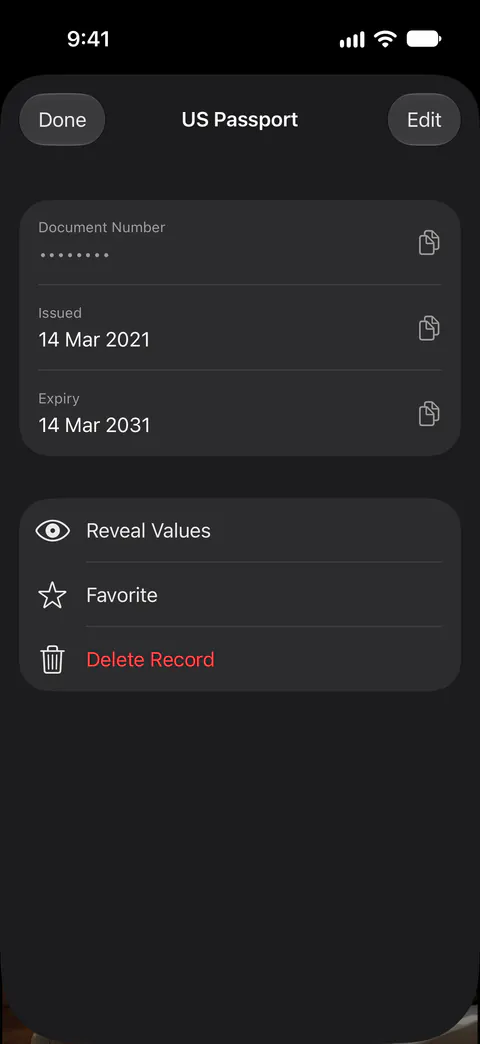
У записи «Удостоверение / паспорт» есть поля для полного имени, номера документа и срока действия, и можно добавить собственные поля. В записи чувствительные поля, например номер документа, остаются скрытыми, пока вы не нажмёте «Показать значения» и не подтвердите это с помощью Face ID или код-пароля устройства, а через 30 секунд они снова скрываются. Записи входят в Sealed Pro.
Когда форма просит номер паспорта, вы копируете его отсюда, а не вглядываетесь в картинку.
Копия для поездки
Если паспорт пропадёт в поездке, копия страницы с фото даст номер и даты, о которых вас спросят при заявлении. Поэтому берите две копии: бумажную, уложенную отдельно от паспорта, и ту, что в телефоне. Полный чек-лист есть на странице о поездках с документами в телефоне.
Фото, которое вы сделали для замены паспорта
Паспортное фото, сделанное дома, — это чёткий снимок вашего лица анфас, и после него обычно остаётся след пробных кадров. Когда заявление на замену отправлено, храните итоговую картинку с другими бумагами по паспорту, а остальное удалите из «Фото». Наш кадрировщик фото на паспорт делает квадратную обрезку в браузере, и ничего не загружается.
Где Sealed помогает, а где нет
Помогает держать страницу за код-паролем, который не совпадает с кодом вашего iPhone. У Sealed есть собственный код-пароль — вход внутри приложения, отдельный от код-пароля вашего iPhone. Sealed блокируется, как только вы из него выходите, если вы не выбрали задержку, и закрывает своё содержимое в переключателе приложений.
Помогает находить старые копии в фотоплёнке. «Найти личные фото» выделяет фото, которые похожи на те, что место в вашем хранилище, и ничто не запечатывается, пока вы этого не выберете.
Не достаёт до копий, которые вы уже отправили по почте или в чат, и до скриншота. Снимки экрана автоматически сохраняются в вашу медиатеку. Пока вы их не удалите, оригиналы остаются в приложении «Фото», вне хранилища.
Не сканирует бумагу и не хранит записи на бесплатном плане. На бесплатном плане можно добавлять фото. Видео, документы, заметки и записи требуют Sealed Pro.
Не вернёт вас без код-пароля или ключа восстановления. Поскольку ваш ключ никогда не попадает к нам, мы не можем восстановить ваше хранилище или сбросить ваш код-пароль.
Вопросы и ответы
Стоит ли держать фото паспорта в фотоплёнке?
Лучше хранить его в другом месте. «Фото» могут показывать ваши фото в воспоминаниях, в избранных фото и в виджете «Фото», и это можно выключить с помощью «Показывать избранное» в разделе «Коллекции», затем кнопка вашей учётной записи в «Фото». В «Фото» можно искать по дате, месту, категории, названным людям и тексту, и Apple в качестве примеров текста приводит адрес электронной почты или номер телефона. Поиск вашей фамилии может найти эту страницу.
Можно ли заблокировать заметку со сканом паспорта?
Обычно нет. Когда вы сканируете документ в «Заметках», он сохраняется в заметке как PDF. Apple сообщает, что нельзя заблокировать заметку с тегами, PDF, аудио, видео или документами Keynote, Pages и Numbers, а также заметку, которой вы делитесь с кем-то ещё.
Нужен ли мне Sealed Pro, чтобы хранить паспорт в Sealed?
Для фото страницы нет. На бесплатном плане можно добавлять фото. Видео, документы, заметки и записи требуют Sealed Pro. Sealed Pro может сканировать бумагу камерой или импортировать в хранилище PDF и другие файлы.
Безопасно ли отправить копию паспорта самому себе по почте?
Это копия, которая скорее всего переживёт надобность в ней. Она лежит в вашем ящике, на почтовом сервере и на каждом устройстве, синхронизирующем почту, обычно без другого замка, кроме пароля учётной записи.
Источники
Сказанное на этой странице о Sealed проверено по приложению .
- Apple Support, How to lock or unlock notes on your iPhone or iPad — опубликовано 11 декабря 2025, прочитано 13 ноября 2026; заметки с PDF заблокировать нельзя
- Apple iPhone User Guide, Lock PDFs in Preview on iPhone — руководство для iOS 27, прочитано 13 ноября 2026; блокировка PDF паролем
- Apple Support, iCloud data security overview — опубликовано 5 января 2026, прочитано 13 ноября 2026; у кого хранятся ключи к «Фото iCloud»
- Apple iPhone User Guide, delete photos and the Recently Deleted collection on iPhone — руководство для iOS 27, прочитано 13 ноября 2026; «Недавно удалённые» хранят фото 30 дней, в разделе «Коллекции», затем «Служебные»
- Apple iPhone User Guide, memories and featured photos in Photos on iPhone — руководство для iOS 27, прочитано 28 октября 2026; воспоминания, подборки и виджет «Фото»
- Apple iPhone User Guide, Search for photos and videos on iPhone — руководство для iOS 27, прочитано 28 октября 2026; поиск в «Фото» по тексту
- Sealed on the App Store — страница приложения, используемого в руководстве
Получить Sealed
Sealed можно скачать бесплатно, а Sealed Pro — необязательная покупка в приложении.

Sealed: Private Photo Vault
Sealed можно скачать бесплатно, а Sealed Pro — необязательная покупка в приложении.