ガイド · 書類とID
パスポートの写真をiPhoneで保管する方法
コピーはパスポート全体ではなく、顔写真のページ1枚を、専用のロックがかかった場所に保管しましょう。Sealedのような保管庫App、またはパスワード付きPDFが向いています。番号と有効期限はテキストでも残してください。多くのフォームで必要なのはその2つだけです。紙のコピーは、パスポート本体とは別の場所に置きます。そのうえで、写真Appにあるコピーを削除し、「最近削除した項目」も空にします。更新用に撮った写真も同じ扱いです。

このページの内容
何をコピーし、何を残さないか
必要になるのは、ほとんどの場合、顔写真のページだけです。写真、番号、日付、下部の2行の文字列が載ったページで、フォームやホテル、窓口で求められるのもこのページです。ほかのページにコピーが必要になることはまれです。
| 残すもの | 理由 |
|---|---|
| 顔写真ページの鮮明なスキャンまたは写真1枚 | 本人確認になり、必要な情報がすべて1か所にそろいます |
| 番号、発行日、有効期限(テキスト) | オンラインフォームの多くはこれだけを求めます |
| 顔写真ページの紙のコピー | スマートフォンが動かない、紛失した、手元にないときに使えます |
これで3つのコピーになり、どれも悪用される可能性があります。メールやチャット、カメラロールに散らばった多くのコピーより、きちんと管理された少数のコピーのほうが安全です。
カメラロールを避ける理由
パスポートのページは写真Appで簡単に見つかります。自分でも、ロックを解除したiPhoneを持つ人でも同じです。
- 写真Appは自動で写真を表示します。 「写真」は、メモリー、おすすめの写真、「写真」ウィジェットに写真を表示することがあり、「写真」の「コレクション」とアカウントボタンにある「おすすめコンテンツを表示」で、これをオフにできます。
- 検索で文字から見つかります。 「写真」では、日付、場所、カテゴリ、名前を付けた人、テキストで検索でき、Appleは、テキストの例としてメールアドレスや電話番号を挙げています。 名字で検索すると、そのページが見つかることがあります。
- ライブラリと一緒にどこへでも届きます。 iCloud写真をオンにすると、写真とビデオがiCloudに保存され、すべてのデバイスでアクセスできます。 Appleによると、標準のデータ保護では、iCloud写真の鍵はAppleが保持します(iCloudのデータセキュリティの概要)。
コピーを置ける別の場所
| 場所 | 向いていること | できないこと |
|---|---|---|
| 保管庫App | スキャンと番号を、専用のパスコードの裏に置く | パスコードとリカバリーキーの両方を失った場合の救済 |
| パスワード付きPDF | 送る必要があるコピー | 忘れたパスワードの再設定。ロックできるのも1ファイルずつです(Apple) |
| ロックしたメモ | 番号をテキストで | スキャンの保管。PDFを含むメモはロックできません(Apple) |
| 紙(パスポートとは別の場所) | スマートフォンが手元にない日 | 自分でロックすること。ほかの書類と同じ場所にしまいましょう |
Sealedで封印する
- パスコードを作り、リカバリーキーを保存します。 Sealedを初めて開くと、いくつかの画面を案内し、パスコードの作成を求め、リカバリーキーを表示します。 キーはiPhoneの外に保管してください。
- ページを追加します。 すでに写真がある場合は、プラスボタンをタップし、「写真」を選びます。これは無料プランで使えます。紙をスキャンする場合は「書類をスキャン」をタップします。これはSealed Proの機能です。スキャンは一時的なPDFとして書き出され、Sealedがそれを保管庫に読み込んでから削除します。
- 写真Appから元の写真を削除します。 写真を読み込んだあと、Sealedは「写真」にあるオリジナルを削除するか残すかを尋ね、削除したオリジナルは「写真」の「最近削除した項目」に移ることをお伝えします。
- 「最近削除した項目」からも削除します。 Appleは削除した写真をそこに30日間保持します。写真Appを開き、「コレクション」をタップして、「ユーティリティ」の「最近削除した項目」を開き、削除します(Appleのガイド)。
ほかにどこに残っているか分からない場合は、次の機能が役立ちます。「プライベートな写真を探す」は、カメラロールにあるパスポートやID、カード、コード、リカバリーフレーズ、パスワードのスクリーンショットを調べ、それらを封印することを提案します。 「プライベートな写真を探す」は無料で、封印される写真には、ほかの読み込みと同じ無料プランの規則が適用されます。 確認の内容はプライベートな写真を探すのページで説明しています。
番号をテキストで残す
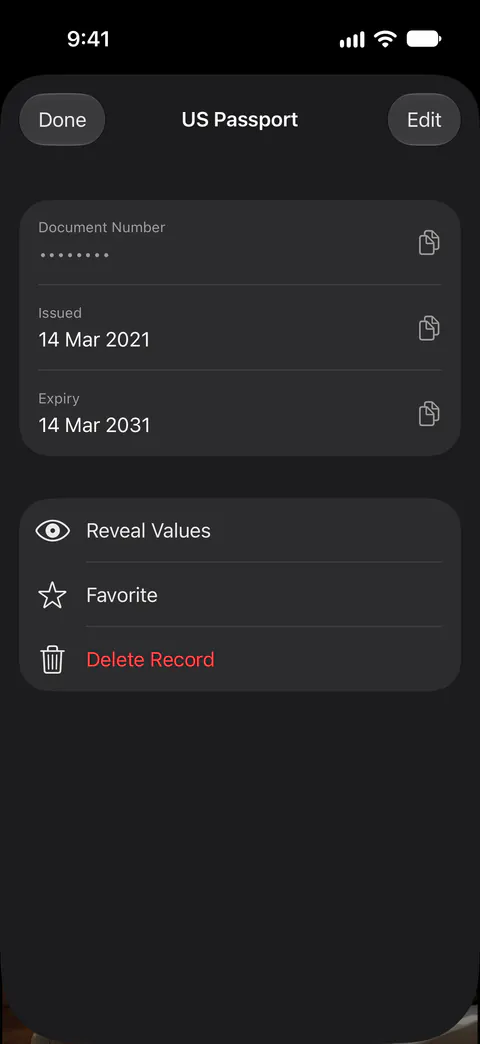
IDとパスポートのレコードには、氏名、書類番号、有効期限の項目があり、ご自身の項目も追加できます。 レコードでは、書類番号などの機密性の高い項目は、「値を表示」をタップしてFace IDまたはデバイスのパスコードで確認するまで伏せられ、30秒後に再び自動で伏せられます。 レコードはSealed Proの機能です。
フォームでパスポート番号を求められたら、写真を拡大して読み取る代わりに、ここからコピーできます。
旅行用のコピー
旅行中にパスポートをなくした場合、顔写真ページのコピーがあれば、届け出のときに求められる番号と日付が分かります。そのため、2つのコピーを用意しましょう。パスポートとは別にしまった紙のコピーと、スマートフォンにあるコピーです。旅行中の書類の扱いのページに、チェックリストをまとめています。
更新用に撮った写真
自宅で撮ったパスポート用の写真は、顔を正面から鮮明に写したもので、試し撮りも何枚も残りがちです。更新の申請が済んだら、最終の1枚はほかのパスポート関連の書類と一緒に保管し、残りは写真Appから削除します。パスポート写真クロッパーは、ブラウザ上で正方形に切り抜けます(何もアップロードされません)。
Sealed が役立つこと、役立たないこと
役立つこと:ページを、iPhoneとは別のパスコードの裏で保管できます。Sealedには独自のパスコードがあり、iPhoneのパスコードとは別の、アプリの中にある門です。 Sealedは、遅延を選ばない限り、離れるとすぐにロックされ、Appスイッチャーでは内容を覆い隠します。
役立つこと:カメラロールに残った古いコピーを見つけられます。「プライベートな写真を探す」は、保管庫に入れるのがふさわしそうな写真を選び出し、あなたが選ぶまで何も封印されません。
役立たないこと:すでにメールやチャットで送ったコピーやスクリーンショットには届きません。スクリーンショットは、自動的にフォトライブラリに保存されます。 オリジナルは、削除するまで、保管庫の外にある「写真」に残ります。
役立たないこと:無料プランでは、紙のスキャンやレコードの保管はできません。無料プランで追加できるのは写真です。ビデオ、書類、メモ、レコードにはSealed Proが必要です。
役立たないこと:パスコードもリカバリーキーもない場合は、保管庫に戻れません。キーが私たちに届くことはないため、私たちが保管庫を復旧したり、パスコードをリセットしたりすることはできません。
質問と回答
パスポートの写真をカメラロールに残してもよいですか。
ほかの場所に保管するほうが安全です。「写真」は、メモリー、おすすめの写真、「写真」ウィジェットに写真を表示することがあり、「写真」の「コレクション」とアカウントボタンにある「おすすめコンテンツを表示」で、これをオフにできます。 「写真」では、日付、場所、カテゴリ、名前を付けた人、テキストで検索でき、Appleは、テキストの例としてメールアドレスや電話番号を挙げています。 名字で検索すると、そのページが見つかることがあります。
パスポートをスキャンしたメモはロックできますか。
たいていはできません。「メモ」で書類をスキャンすると、メモの中にPDFとして保存されます。 Appleによると、タグ、PDF、オーディオ、ビデオ、Keynote、Pages、Numbersの書類があるメモや、ほかの人と共有しているメモはロックできません。
パスポートをSealedに保管するのにSealed Proは必要ですか。
ページの写真だけなら不要です。無料プランで追加できるのは写真です。ビデオ、書類、メモ、レコードにはSealed Proが必要です。 Sealed Proでは、紙をカメラでスキャンしたり、PDFやそのほかのファイルを保管庫に読み込んだりできます。
パスポートのコピーを自分宛てにメールで送るのは安全ですか。
必要がなくなったあとも、いちばん残りやすいコピーです。受信トレイにも、メールサーバーにも、メールを同期するすべての端末にも残り、アカウントのパスワード以外にロックはたいていありません。
出典
このページの Sealed についての記述は、 にアプリで確認しました。
- Apple Support, How to lock or unlock notes on your iPhone or iPad — 2025年12月11日公開、2026年11月13日確認。PDFを含むメモはロックできません
- Apple iPhone User Guide, Lock PDFs in Preview on iPhone — iOS 27のガイド、2026年11月13日確認。PDFのパスワードロック
- Apple Support, iCloud data security overview — 2026年1月5日公開、2026年11月13日確認。iCloud写真の鍵を誰が持つか
- Apple iPhone User Guide, delete photos and the Recently Deleted collection on iPhone — iOS 27のガイド、2026年11月13日確認。「最近削除した項目」は写真を30日間保持します。場所は「コレクション」の「ユーティリティ」
- Apple iPhone User Guide, memories and featured photos in Photos on iPhone — iOS 27のガイド、2026年10月28日確認。メモリー、おすすめの写真、写真ウィジェット
- Apple iPhone User Guide, Search for photos and videos on iPhone — iOS 27のガイド、2026年10月28日確認。テキストによる写真の検索
- Sealed on the App Store — このガイドで使用しているAppのApp Storeページ
Sealed を入手
Sealedはダウンロード無料で、Sealed Proはアプリ内課金による任意のプランです。

Sealed: Private Photo Vault
Sealedはダウンロード無料で、Sealed Proはアプリ内課金による任意のプランです。