Poradnik · Dokumenty i dowody tożsamości
Gdzie przechowywać zdjęcie paszportu na iPhonie
Trzymaj jedną wyraźną kopię strony ze zdjęciem, a nie cały paszport, w miejscu z własną blokadą: w aplikacji-sejfie takiej jak Sealed lub w PDF z hasłem. Numer i datę ważności zachowaj też jako tekst, bo większość formularzy chce tylko ich. Papierową kopię trzymaj gdzie indziej niż sam paszport. Potem usuń kopie ze Zdjęć i opróżnij Ostatnio usunięte. To samo dotyczy zdjęcia zrobionego do odnowienia.

Na tej stronie
Co skopiować, a co zostawić
Przez większość czasu potrzebujesz tylko strony ze zdjęciem: strony z twoim wizerunkiem, numerem, datami i dwoma wierszami liter na dole. O tę stronę proszą formularze, hotele i urzędy. Pozostałe strony rzadko wymagają kopii.
| Zachowaj | Dlaczego |
|---|---|
| Jeden wyraźny skan lub zdjęcie strony ze zdjęciem | Dowód, kim jesteś, i każdy szczegół w jednym miejscu |
| Numer, datę wydania i datę ważności, jako tekst | Większość formularzy online chce tylko ich |
| Papierową kopię strony ze zdjęciem | Działa, gdy telefon jest rozładowany, zgubiony lub poza zasięgiem |
To trzy kopie, a każda to kopia, którą ktoś mógłby wykorzystać. Mniej dobrze strzeżonych kopii wygrywa z garścią rozrzuconą po poczcie, czatach i rolce aparatu.
Czemu nie rolka aparatu
Stronę paszportu łatwo znaleźć w Zdjęciach, tobie i każdemu, kto trzyma twój odblokowany telefon.
- Zdjęcia same przywracają obrazy. Zdjęcia mogą wyróżniać twoje zdjęcia we wspomnieniach, w wyróżnionych zdjęciach i w widżecie Zdjęć, a możesz to wyłączyć przez Pokazuj wyróżnione treści, w sekcji Kolekcje, a potem przycisk konta w aplikacji Zdjęcia.
- Wyszukiwanie może ją znaleźć po słowach. Zdjęcia możesz przeszukiwać według daty, miejsca, kategorii, nazwanych osób i tekstu, a Apple podaje jako przykłady tekstu adres e-mail lub numer telefonu. Wyszukanie twojego nazwiska może wyciągnąć tę stronę.
- Idzie wszędzie tam, gdzie twoja biblioteka. Przy włączonych Zdjęciach iCloud twoje zdjęcia i filmy są przechowywane w iCloud, abyś miał do nich dostęp na wszystkich urządzeniach. Apple mówi, że przy standardowej ochronie danych trzyma klucze do Zdjęć iCloud (iCloud data security overview).
Gdzie kopia może żyć zamiast tego
| Miejsce | Dobre do | Czego nie potrafi |
|---|---|---|
| Aplikacja-sejf | Skanu i numerów, za własnym kodem | Pomóc, jeśli stracisz i kod, i klucz odzyskiwania |
| PDF z hasłem | Kopii, którą trzeba wysłać | Zresetować zapomniane hasło; blokuje też jeden plik naraz (Apple) |
| Zablokowana notatka | Numerów, jako tekstu | Pomieścić skan: notatki z PDF w środku nie da się zablokować (Apple) |
| Papier, w innym miejscu niż paszport | Dnia, gdy telefonu nie ma | Zablokować się samemu: trzymaj go tam, gdzie inne papiery |
Zapieczętuj to w Sealed
- Ustaw kod i zapisz klucz odzyskiwania. Gdy po raz pierwszy otwierasz Sealed, prowadzi cię przez kilka ekranów, prosi o ustawienie kodu i pokazuje twój klucz odzyskiwania. Trzymaj klucz poza telefonem.
- Dodaj stronę. Jeśli masz już jej zdjęcie, stuknij przycisk plus, potem Zdjęcia. Działa to w planie bezpłatnym. Aby zamiast tego zeskanować papier, stuknij Zeskanuj dokument, co jest częścią Sealed Pro. Skan jest zapisywany w tymczasowym pliku PDF, który Sealed importuje do sejfu, a potem usuwa.
- Usuń oryginał ze Zdjęć. Po zaimportowaniu zdjęć Sealed pyta, czy usunąć oryginały ze Zdjęć, czy je zachować, i mówi, że usunięte oryginały trafiają do Ostatnio usuniętych w aplikacji Zdjęcia.
- Opróżnij go z Ostatnio usuniętych. Apple trzyma tam usunięte zdjęcia przez 30 dni. Otwórz Zdjęcia, stuknij Kolekcje, potem Ostatnio usunięte w Narzędziach i usuń (poradnik Apple).
Nie wiesz, gdzie jeszcze jest ta strona? Znajdź prywatne zdjęcia sprawdza twoją galerię pod kątem paszportów i dokumentów tożsamości, kart, kodów, fraz odzyskiwania i zrzutów ekranu z hasłami i proponuje ich zapieczętowanie. Znajdź prywatne zdjęcia jest bezpłatne, a zdjęcia, które pieczętuje, podlegają tym samym zasadom planu bezpłatnego co każdy import. Strona Znajdź prywatne zdjęcia wyjaśnia, co sprawdza.
Zachowaj numer jako tekst
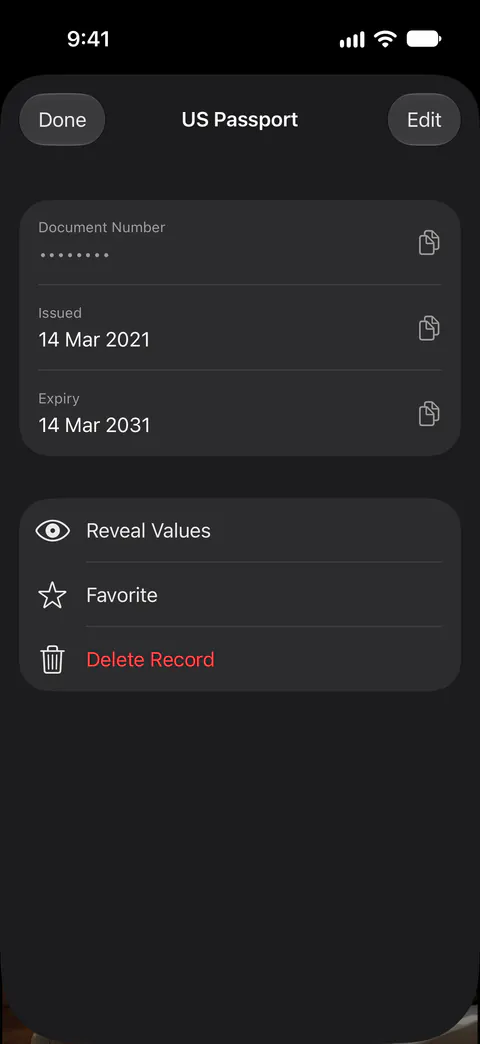
Wpis Dokument tożsamości / Paszport ma pola na imię i nazwisko, numer dokumentu i datę ważności, a możesz dodać własne pola. We wpisie pola wrażliwe, takie jak numer dokumentu, pozostają zamaskowane, dopóki nie dotkniesz Odkryj wartości i nie potwierdzisz przez Face ID lub kod urządzenia, a po 30 sekundach maskują się ponownie. Wpisy są częścią Sealed Pro.
Gdy formularz pyta o numer paszportu, kopiujesz go stąd zamiast przybliżać obraz.
Kopia na podróż
Jeśli paszport zginie w podróży, kopia strony ze zdjęciem da ci numer i daty, o które zapytają przy zgłoszeniu. Zabierz więc dwie kopie: papierową, spakowaną osobno od paszportu, i tę na telefonie. Nasza strona o podróżowaniu z dokumentami na telefonie ma pełną listę kontrolną.
Zdjęcie zrobione do odnowienia
Zdjęcie paszportowe zrobione w domu to wyraźne, ujęte na wprost zdjęcie twojej twarzy i zwykle zostawia ślad prób. Gdy odnowienie zostanie wysłane, trzymaj ostateczne zdjęcie z innymi papierami paszportowymi, a resztę usuń ze Zdjęć. Nasze narzędzie do kadrowania zdjęcia paszportowego robi kwadratowe przycięcie w twojej przeglądarce. Nic nie jest przesyłane.
W czym Sealed pomaga, a w czym nie
Pomaga trzymać stronę za kodem, który nie jest kodem twojego iPhone’a. Sealed ma własny kod, bramkę wewnątrz aplikacji, która jest oddzielona od kodu twojego iPhone’a. Sealed blokuje się, gdy tylko go opuścisz, chyba że wybierzesz opóźnienie, i zasłania swoją zawartość w przełączniku aplikacji.
Pomaga znaleźć stare kopie w rolce aparatu. Znajdź prywatne zdjęcia wybiera zdjęcia, które wyglądają, jakby należały do twojego sejfu, i nic nie jest pieczętowane, dopóki tego nie wybierzesz.
Nie sięga kopii, które już wysłałeś e-mailem lub czatem, ani zrzutu ekranu. Zrzuty ekranu są automatycznie zapisywane w twojej bibliotece zdjęć. Dopóki ich nie usuniesz, oryginały zostają w aplikacji Zdjęcia, poza sejfem.
Nie skanuje papieru ani nie trzyma wpisów w planie bezpłatnym. W planie bezpłatnym możesz dodawać zdjęcia. Filmy, dokumenty, notatki i wpisy wymagają Sealed Pro.
Nie wpuści cię z powrotem bez kodu lub klucza odzyskiwania. Ponieważ twój klucz nigdy do nas nie trafia, nie możemy odzyskać twojego sejfu ani zresetować twojego kodu.
Pytania i odpowiedzi
Czy powinienem trzymać zdjęcie paszportu w rolce aparatu?
Lepiej trzymać je gdzie indziej. Zdjęcia mogą wyróżniać twoje zdjęcia we wspomnieniach, w wyróżnionych zdjęciach i w widżecie Zdjęć, a możesz to wyłączyć przez Pokazuj wyróżnione treści, w sekcji Kolekcje, a potem przycisk konta w aplikacji Zdjęcia. Zdjęcia możesz przeszukiwać według daty, miejsca, kategorii, nazwanych osób i tekstu, a Apple podaje jako przykłady tekstu adres e-mail lub numer telefonu. Wyszukanie twojego nazwiska może wyciągnąć tę stronę.
Czy mogę zablokować notatkę ze skanem paszportu?
Zwykle nie. Gdy skanujesz dokument w Notatkach, jest on zapisywany jako PDF w notatce. Apple podaje, że nie można zablokować notatki z tagami, plikami PDF, dźwiękiem, filmem ani dokumentami Keynote, Pages lub Numbers, ani notatki, którą udostępniasz komuś innemu.
Czy potrzebuję Sealed Pro, by trzymać paszport w Sealed?
Nie do zdjęcia strony. W planie bezpłatnym możesz dodawać zdjęcia. Filmy, dokumenty, notatki i wpisy wymagają Sealed Pro. Sealed Pro może skanować papier aparatem albo importować do sejfu pliki PDF i inne pliki.
Czy bezpiecznie jest wysłać sobie kopię paszportu e-mailem?
To kopia, która najprawdopodobniej przeżyje swoją potrzebę. Leży w twojej skrzynce, na serwerze poczty i na każdym urządzeniu synchronizującym pocztę, zwykle bez blokady poza hasłem do konta.
Źródła
To, co ta strona mówi o Sealed, sprawdzono w aplikacji w dniu .
- Apple Support, How to lock or unlock notes on your iPhone or iPad — opublikowano 11 grudnia 2025, przeczytano 13.11.2026; notatek z plikami PDF nie można zablokować
- Apple iPhone User Guide, Lock PDFs in Preview on iPhone — poradnik iOS 27, przeczytano 13.11.2026; blokada hasłem na pliku PDF
- Apple Support, iCloud data security overview — opublikowano 5 stycznia 2026, przeczytano 13.11.2026; kto trzyma klucze do Zdjęć iCloud
- Apple iPhone User Guide, delete photos and the Recently Deleted collection on iPhone — poradnik iOS 27, przeczytano 13.11.2026; Ostatnio usunięte trzyma zdjęcia przez 30 dni, w Kolekcjach, potem Narzędzia
- Apple iPhone User Guide, memories and featured photos in Photos on iPhone — poradnik iOS 27, przeczytano 28 października 2026; wspomnienia, wyróżnione zdjęcia i widżet Zdjęć
- Apple iPhone User Guide, Search for photos and videos on iPhone — poradnik iOS 27, przeczytano 28 października 2026; przeszukiwanie Zdjęć po tekście
- Sealed on the App Store — strona aplikacji użytej w poradniku
Kup Sealed
Sealed można pobrać za darmo, a Sealed Pro jest opcjonalnym zakupem w aplikacji.

Sealed: Private Photo Vault
Sealed można pobrać za darmo, a Sealed Pro jest opcjonalnym zakupem w aplikacji.