Guia · Documentos e identidades
Onde guardar uma foto do passaporte no iPhone
Guarde uma cópia nítida da página da foto, não do passaporte inteiro, em um lugar com bloqueio próprio: um app de cofre como o Sealed ou um PDF com senha. Guarde o número e a data de validade também como texto, já que a maioria dos formulários pede só esses. Deixe uma cópia em papel em um lugar que não seja o próprio passaporte. Depois apague as cópias no Fotos e esvazie Apagados Recentemente. O mesmo vale para uma foto que você tirou para uma renovação.

Nesta página
O que copiar e o que deixar
Na maioria das vezes você só precisa da página da foto: a página com a sua imagem, o número, as suas datas e as duas linhas de letras embaixo. Essa página é o que formulários, hotéis e repartições pedem. As outras páginas raramente precisam de cópia.
| Guarde | Por quê |
|---|---|
| Uma digitalização ou foto nítida da página da foto | Prova de quem você é, com todos os detalhes em um lugar |
| O número, a data de emissão e a data de validade, como texto | A maioria dos formulários online pede só esses |
| Uma cópia em papel da página da foto | Funciona quando o iPhone está sem bateria, perdido ou fora de alcance |
São três cópias, e cada uma é uma cópia que alguém poderia usar mal. Poucas cópias bem guardadas valem mais que um punhado espalhado por e-mail, conversas e o rolo da câmera.
Por que não o rolo da câmera
Uma página de passaporte é fácil de achar no Fotos, por você e por qualquer pessoa com o seu iPhone desbloqueado.
- O Fotos traz imagens de volta por conta própria. O app Fotos pode destacar as suas fotos em memórias, em fotos em destaque e no widget Fotos, e você pode desativar isso com Mostrar Conteúdo em Destaque, em Coleções e depois no botão da sua conta no app Fotos.
- A busca pode achá-la pelas palavras. Você pode buscar no app Fotos por data, lugar, categoria, pessoas que você nomeou e texto, tendo um endereço de e-mail ou um número de telefone como exemplos de texto da Apple. Uma busca pelo seu sobrenome pode trazer a página.
- Ela vai para onde a sua biblioteca vai. Com as Fotos do iCloud ativadas, as suas fotos e vídeos ficam guardados no iCloud para que você possa acessá-los em todos os seus aparelhos. A Apple diz que, com a proteção de dados padrão, guarda as chaves das Fotos do iCloud (visão geral de segurança de dados do iCloud).
Onde a cópia pode viver no lugar
| Lugar | Bom para | O que não consegue |
|---|---|---|
| Um app de cofre | A digitalização e os números, atrás de um código próprio | Ajudar se você perder o código e a chave de recuperação |
| Um PDF com senha | Uma cópia que você precisa enviar | Redefinir uma senha esquecida; também tranca um arquivo por vez (Apple) |
| Uma nota trancada | Os números, como texto | Guardar a digitalização: uma nota com um PDF não pode ser trancada (Apple) |
| Papel, em um lugar diferente do passaporte | O dia em que o iPhone sumiu | Trancar-se sozinho: guarde onde você guarda outros papéis |
Sele no Sealed
- Crie um código e guarde a sua chave de recuperação. Quando você abre o Sealed pela primeira vez, ele leva você por algumas telas, pede que você crie um código e mostra a sua chave de recuperação. Guarde a chave fora do iPhone.
- Adicione a página. Se você já tem uma foto dela, toque no botão de mais, depois em Fotos. Isso funciona no plano gratuito. Para digitalizar o papel, toque em Digitalizar Documento, que faz parte do Sealed Pro. Uma digitalização é gravada em um PDF temporário que o Sealed importa para o cofre e depois apaga.
- Apague o original no Fotos. Depois que você importa fotos, o Sealed pergunta se deve apagar os originais do app Fotos ou mantê-los, e avisa que os originais apagados vão para Apagados Recentemente no app Fotos.
- Esvazie em Apagados Recentemente. A Apple guarda as fotos apagadas ali por 30 dias. Abra o Fotos, toque em Coleções, depois em Apagados Recentemente em Utilitários, e apague (guia da Apple).
Não sabe onde mais a página está? Encontrar Fotos Privadas verifica a sua galeria de fotos em busca de passaportes e documentos de identidade, cartões, códigos, frases de recuperação e capturas de tela de senhas, e oferece selá-los. Encontrar Fotos Privadas é gratuito, e as fotos que ele sela seguem as mesmas regras do plano gratuito que qualquer importação. A página Encontrar Fotos Privadas explica o que ele verifica.
Guarde o número como texto
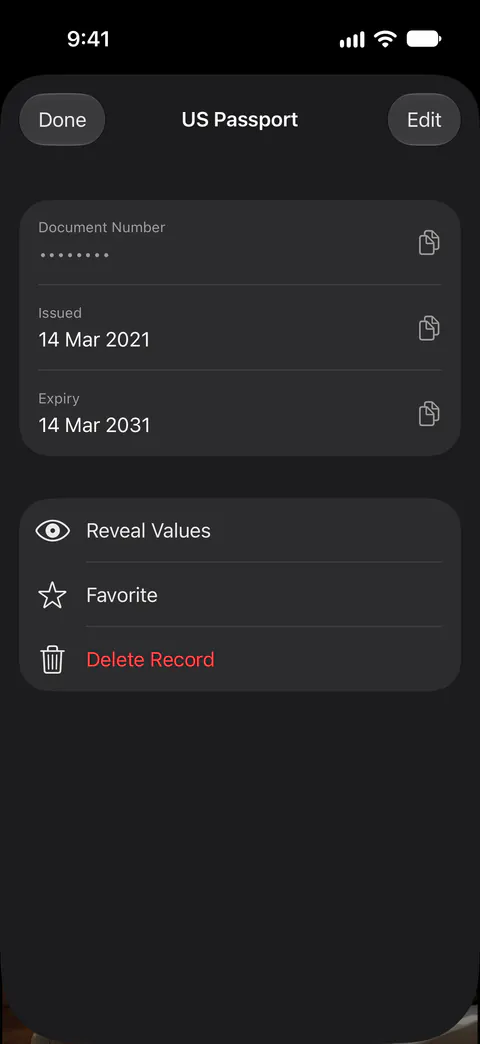
Um registro de Identidade / Passaporte tem campos para nome completo, número do documento e data de validade, e você pode adicionar campos próprios. Em um registro, campos sensíveis como o número de um documento ficam ocultos até você tocar em Mostrar Valores e confirmar com Face ID ou com o código do aparelho, e voltam a ficar ocultos sozinhos depois de 30 segundos. Os registros fazem parte do Sealed Pro.
Quando um formulário pede o número do seu passaporte, você o copia daqui em vez de dar zoom em uma imagem.
Uma cópia para uma viagem
Se o passaporte sumir em uma viagem, uma cópia da página da foto dá o número e as datas que vão pedir quando você registrar a ocorrência. Então leve duas cópias: a de papel, guardada longe do passaporte, e a que está no iPhone. A nossa página sobre viajar com documentos no iPhone tem a lista completa.
A foto que você tirou para uma renovação
Uma foto de passaporte tirada em casa é uma imagem nítida e de frente do seu rosto, e costuma deixar um rastro de fotos de teste. Depois que a renovação for enviada, guarde a imagem final com os outros papéis do passaporte e apague o resto do Fotos. O nosso cortador de foto de passaporte faz o corte quadrado no seu navegador. Nada é enviado.
Onde o Sealed ajuda e onde não ajuda
Ajuda a manter a página atrás de um código que não é o do seu iPhone. O Sealed tem um código próprio, um portão dentro do app que é separado do código do seu iPhone. O Sealed bloqueia assim que você sai dele, a menos que você escolha um atraso, e cobre o seu conteúdo no seletor de apps.
Ajuda a achar cópias antigas no seu rolo da câmera. Encontrar Fotos Privadas separa as fotos que parecem pertencer ao seu cofre, e nada é selado até você escolher.
Não alcança cópias que você já enviou por e-mail ou conversa, nem uma captura de tela. As capturas de tela são salvas na sua fototeca automaticamente. Até você apagá-los, os originais continuam no app Fotos, fora do cofre.
Não digitaliza papel nem guarda registros no plano gratuito. No plano gratuito você pode adicionar fotos. Vídeos, documentos, notas e registros exigem o Sealed Pro.
Não deixa você voltar sem o seu código ou a sua chave de recuperação. Como a sua chave nunca chega até nós, não podemos recuperar o seu cofre nem redefinir o seu código por você.
Perguntas e respostas
Devo manter uma foto do meu passaporte no rolo da câmera?
É melhor guardá-la em outro lugar. O app Fotos pode destacar as suas fotos em memórias, em fotos em destaque e no widget Fotos, e você pode desativar isso com Mostrar Conteúdo em Destaque, em Coleções e depois no botão da sua conta no app Fotos. Você pode buscar no app Fotos por data, lugar, categoria, pessoas que você nomeou e texto, tendo um endereço de e-mail ou um número de telefone como exemplos de texto da Apple. Uma busca pelo seu sobrenome pode trazer a página.
Posso bloquear uma nota que tem uma digitalização do passaporte?
Em geral, não. Quando você digitaliza um documento no app Notas, ele é salvo como PDF na nota. A Apple diz que você não pode bloquear uma nota que tenha tags, PDFs, áudio, vídeo ou documentos do Keynote, Pages ou Numbers, nem uma nota que você compartilha com outra pessoa.
Preciso do Sealed Pro para guardar o meu passaporte no Sealed?
Não para uma foto da página. No plano gratuito você pode adicionar fotos. Vídeos, documentos, notas e registros exigem o Sealed Pro. O Sealed Pro pode digitalizar papel com a câmera, ou importar PDFs e outros arquivos, para dentro do cofre.
É seguro enviar por e-mail uma cópia do meu passaporte para mim mesmo?
É a cópia com mais chance de durar mais que a necessidade dela. Fica na sua caixa de entrada, no servidor de e-mail e em todos os aparelhos que sincronizam o seu e-mail, em geral sem bloqueio além da senha da sua conta.
Fontes
O que esta página diz sobre o Sealed foi conferido no app em .
- Apple Support, How to lock or unlock notes on your iPhone or iPad — publicado em 11 de dezembro de 2025, lido em 13 nov 2026; notas com PDFs não podem ser bloqueadas
- Apple iPhone User Guide, Lock PDFs in Preview on iPhone — guia do iOS 27, lido em 13 nov 2026; o bloqueio por senha em um PDF
- Apple Support, iCloud data security overview — publicado em 5 de janeiro de 2026, lido em 13 nov 2026; quem guarda as chaves das Fotos do iCloud
- Apple iPhone User Guide, delete photos and the Recently Deleted collection on iPhone — guia do iOS 27, lido em 13 nov 2026; Apagados Recentemente guarda as fotos por 30 dias, em Coleções, depois Utilitários
- Apple iPhone User Guide, memories and featured photos in Photos on iPhone — guia do iOS 27, lido em 28 de outubro de 2026; memórias, fotos em destaque e o widget do Fotos
- Apple iPhone User Guide, Search for photos and videos on iPhone — guia do iOS 27, lido em 28 de outubro de 2026; buscar no Fotos por texto
- Sealed on the App Store — a página do app que este guia usa
Baixar o Sealed
O Sealed é gratuito para baixar, e o Sealed Pro é uma compra opcional dentro do app.

Sealed: Private Photo Vault
O Sealed é gratuito para baixar, e o Sealed Pro é uma compra opcional dentro do app.