ガイド · 書類とID
iPhoneで書類を安全に保管する方法
書類は、カメラロールの写真や「ファイル」にばらまいたファイルではなく、スキャンかPDFにして、独自のロックと暗号化がある場所に置きましょう。パスワードをかけられるのは、PDFを1つずつです。ロックしたメモには文字は入れられても、スキャンは入れられません。保管庫 App なら、すべての書類を1つのパスコードの後ろに、グループ別に整理して置けます。そのうえで、新しい iPhone でも開けるコピーを用意してください。Sealed では、書類に Sealed Pro が必要です。

このページの内容
iPhone の4つの置き場所と、それぞれのロック
書類の多くは、ロックなしで iPhone に置かれています。カメラロールにある書式の写真、「ダウンロード」の PDF、メモのスキャンなどです。どれも、iPhone を開ける人なら誰でも開けます。代わりに使えるものを見てみましょう。
| 置き場所 | ロックするもの | 注意点 |
|---|---|---|
| 「ファイル」のフォルダ | 独自のロックなし | 1つのフォルダだけをロックする方法はありません |
| パスワード付きPDF | ファイルごとのパスワード | 1ファイルずつで、リセットもできません(Apple) |
| ロックしたメモ | iPhone のパスコード、またはメモ用のパスワード | PDF を含むメモはロックできません(Apple) |
| 保管庫 App | 独自のパスコード | ファイルを移し、古いコピーを削除する必要があります |
クラウドも関係します。Appleによると、標準のデータ保護では、iCloud Drive とメモの鍵は Apple が保管し、Advanced Data Protection だけがそれを変えます(iCloud データセキュリティの概要)。
ロック付きPDFは、ときどき送る1通の書類なら十分です。手順と確認方法は、PDFにパスワードをかける方法にあります。書類が増えていくなら、ロックされた1か所にまとめるほうが管理しやすくなります。
使い方に合わせて分ける
すべての書類を同じ方法で保管する必要はありません。
| 手元にあるもの | 保管の形 |
|---|---|
| 紙:賃貸契約書、手紙、証明書 | スキャンして、1つの PDF として保存 |
| 誰かから送られた PDF | そのファイル自体を、ロックされた場所へ移す |
| よく読み上げる番号:保険証券番号、会員ID、口座 | 画像ではなくテキスト |
| あとで探したい数行 | メモ |
日付ではなく、生活の分野別にグループ分けしましょう。家、お金、健康、車、IDなどです。「保険の書類」と言われたら、1つのグループを開けば済みます。
Sealed で設定する
保管庫の上にある「+」ボタンを押すと、「写真」、「ファイルと書類」、「プライベートカメラ」、「書類をスキャン」、「ボイスメモ」、「コンピュータから (Wi-Fi)」、「連絡先から」、「新規メモ」、「新規レコード」のメニューが開きます。 書類、メモ、レコードは Sealed Pro の機能で、写真は無料です。
- 紙をスキャンする。 プラスボタンをタップし、「書類をスキャン」をタップします。SealedはAppleの書類スキャナを使ってスキャンします。スキャナはページの端を見つけて補正し、複数のページを続けて取り込み、Sealedはそのページを保管庫の中の一つのPDFにします。
- ファイルを取り込む。 プラスボタンをタップし、「ファイルと書類」をタップします。写真、ビデオ、オーディオのいずれでもないPDFなどのファイルは、保管庫の中で書類になり、サムネールも封印され、「書類」で見つけられます。
- 番号はテキストで保管する。 プラスボタンをタップし、「新規レコード」をタップします。レコードは、表示する操作をするまで番号を隠します。種類ごとの内容はレコードのページで確認できます。
- グループごとにアルバムを作る。 アルバムとサブアルバムで、保管庫を整理できます。 アルバムごとに個別のロックを設定でき、アルバムのロックはSealed Proに含まれます。
- 古いコピーを削除する。 保管庫のコピーが開けることを確認したら、「ファイル」、メモ、写真にあるものを削除します。
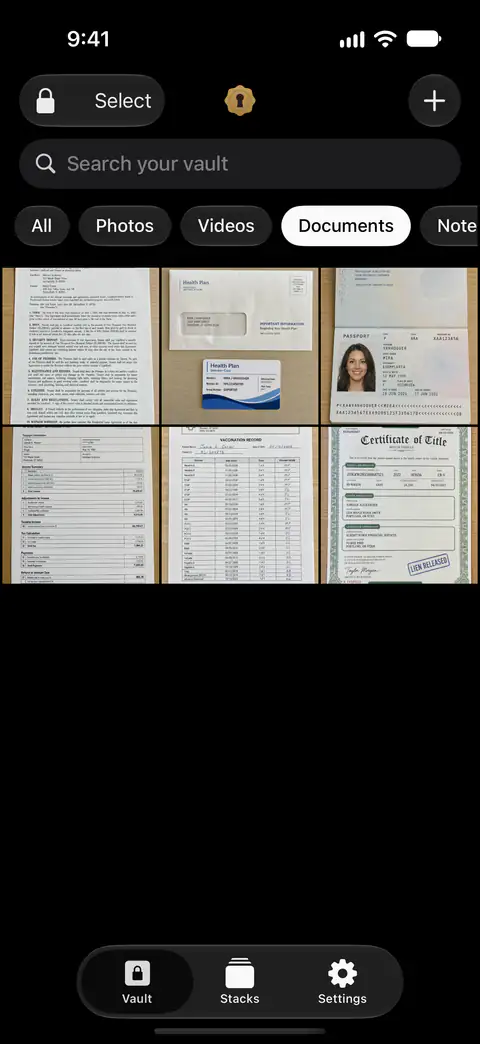
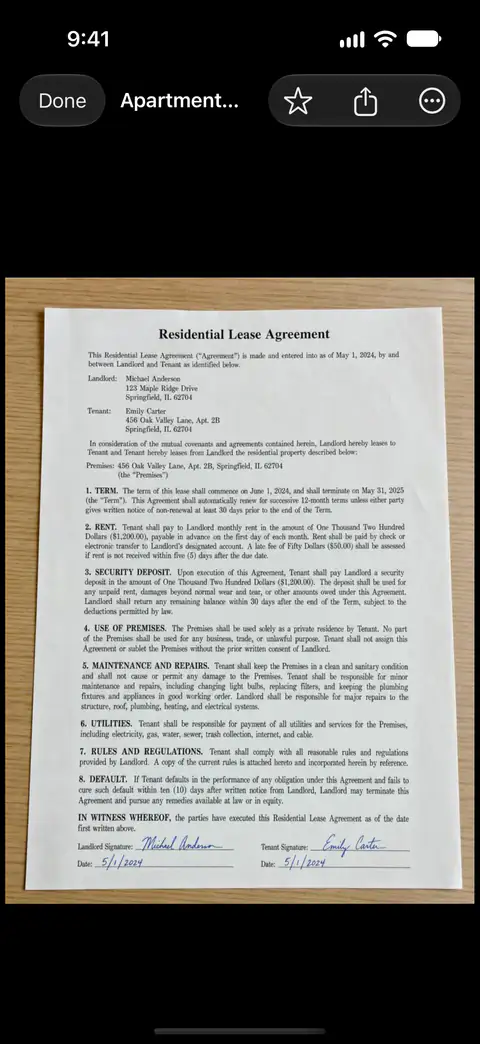
2種類の書類には、専用のガイドがあります。税務書類と、医療記録と保険証です。
あとで取り戻せるようにする
賃貸契約書や権利証は、何年も先、まだ持っていない iPhone で必要になります。最初の日から備えておきましょう。
- バックアップする。 暗号化されたiCloudバックアップは無料です。 ファイル、名前、メモ、レコードの項目は、アップロードする前にiPhone上で暗号化されるため、iCloudが受け取るのは暗号文だけです。
- リカバリーキーを紙で保管する。 新しいiPhoneでiCloudバックアップを復号できるのは、リカバリーキーだけです。 どこに保管するかは、リカバリーキーのチェックリストで順に確認できます。
- App がなくても使えるコピーを持つ。 オープンコピーは、保管庫のコピーを、iCloud Driveの「Sealed」という名前のフォルダに保管し、リカバリーキーとSealedリーダーがあれば、どのコンピュータでもアプリなしで開けます。 オープンコピーはオンにするまで働かず、自動コピーが始まるのは、リカバリーキーが保存されてからです。 仕組みはSealedなしで保管庫を開くで説明しています。
書類を誰かに送る
家主、銀行、クリニックから、コピーを求められることがあります。求められたものだけを送り、メールよりも相手のアップロードページを選びましょう。自分で送る場合は、パスワード付きPDFなら誰にでも使えます。選んだパスフレーズでSealedで開ける、暗号化した項目のコピーを相手に送れます。作成はSealed Proに含まれます。 共有を受け取る人にはSealedとパスフレーズが必要で、アカウントもサーバも要りません。
Sealed が役立つこと、役立たないこと
役立つこと: すべての書類を、iPhone のものとは別の1つのパスコードの後ろに置き、ファイルごとに個別に暗号化します。Sealedには独自のパスコードがあり、iPhoneのパスコードとは別の、アプリの中にある門です。 各ファイルにはそれぞれランダムな256ビットのキーが与えられ、そのキーは保管庫のキーで封印されます。
役立つこと: リカバリーキーがあれば、新しい iPhone で書類を取り戻せます。新しいiPhoneでは、バックアップとリカバリーキーを使って保管庫を復元できます。
役立たないこと: 「ファイル」、メール、メモ、写真に残ったコピーは取り除けません。それは自分で削除します。オリジナルは、削除するまで、保管庫の外にある「写真」に残ります。
役立たないこと: 無料プランでは、書類、メモ、レコードは保管できません。無料プランで追加できるのは写真です。ビデオ、書類、メモ、レコードにはSealed Proが必要です。
役立たないこと: パスコードとリカバリーキーの両方をなくした場合は、保管庫に戻れません。キーが私たちに届くことはないため、私たちが保管庫を復旧したり、パスコードをリセットしたりすることはできません。
質問と回答
「ファイル」App は書類の保管場所として安全ですか?
iPhone のロックの内側にありますが、「ファイル」のフォルダには独自のロックがなく、iPhone を開ける人なら誰でも開けます。初期設定では、Appleは、復旧を手助けできるように、iCloud写真、メモ、iCloud Driveの暗号化キーをAppleのデータセンターに保管しており、任意のアドバンストデータ保護をオンにして初めて、それらがエンドツーエンドで暗号化されます。
Sealed の書類は暗号化されていますか?
Sealedはすべてのファイルを、保存する前にAES-256-GCMで暗号化します。 各ファイルにはそれぞれランダムな256ビットのキーが与えられ、そのキーは保管庫のキーで封印されます。 写真だけでなく、名前、メモ、レコードの各項目も保管庫のキーで封印されます。
無料プランで Sealed に書類を置けますか?
書類としては置けません。無料プランで追加できるのは写真です。ビデオ、書類、メモ、レコードにはSealed Proが必要です。 ページを撮影した写真は写真として扱われるので、無料プランでも使えます。
iPhone をなくしたら、書類はどうなりますか?
バックアップがオンなら戻ります。バックアップには、写真、ビデオ、書類、アルバム、メモ、レコードが含まれます。 新しいiPhoneでは、バックアップとリカバリーキーを使って保管庫を復元できます。 新しいiPhoneでiCloudバックアップを復号できるのは、リカバリーキーだけです。
出典
このページの Sealed についての記述は、 にアプリで確認しました。
- Apple Support, How to scan documents on your iPhone or iPad — 2026年2月13日公開、2026年11月13日確認。「ファイル」でのスキャン
- Apple iPhone User Guide, Lock PDFs in Preview on iPhone — iOS 27 のガイド、2026年11月13日確認。1つのPDFにかけるパスワードロック
- Apple Support, How to lock or unlock notes on your iPhone or iPad — 2025年12月11日公開、2026年11月13日確認。ロックしたメモに入れられるものと入れられないもの
- Apple Support, iCloud data security overview — 2026年1月5日公開、2026年11月13日確認。iCloud Drive のファイルの鍵を誰が持つか
- Sealed on the App Store — このガイドで使っている App の掲載ページ
Sealed を入手
Sealedはダウンロード無料で、Sealed Proはアプリ内課金による任意のプランです。

Sealed: Private Photo Vault
Sealedはダウンロード無料で、Sealed Proはアプリ内課金による任意のプランです。