Funkcja
Klucz odzyskiwania Sealed: co otwiera i co bez niego
Klucz odzyskiwania to kod, który Sealed daje przy konfiguracji, by wrócić do sejfu, gdy zniknie kod lub telefon. Jeśli zapomnisz kodu, klucz odzyskiwania pozwoli ci ustawić nowy. Klucz odzyskiwania to jedyny sposób na odszyfrowanie kopii zapasowej iCloud na nowym iPhonie. Ponieważ twój klucz nigdy do nas nie trafia, nie możemy odzyskać twojego sejfu ani zresetować twojego kodu.

Na tej stronie
Czym jest klucz
Podczas konfiguracji Sealed daje ci klucz odzyskiwania: długi kod z liter i cyfr, podzielony na grupy, który może przywrócić twój sejf.
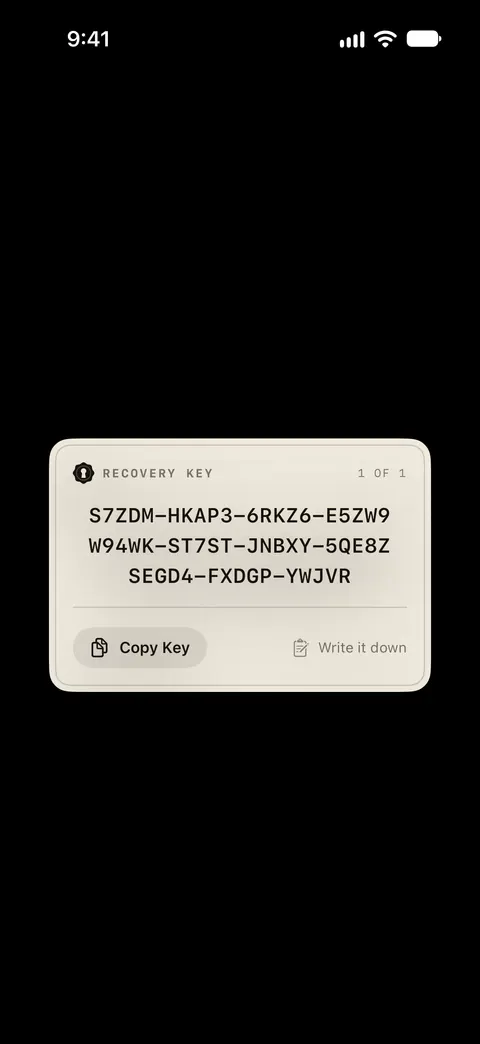
To nie jest Twój kod. Twój kod jest bramką przed aplikacją. Nie jest częścią klucza. Klucz otwiera sam sejf, gdziekolwiek on jest: na tym telefonie, w kopii zapasowej albo w kopii otwartej na komputerze. Dlatego zasługuje na tyle troski, ile dałbyś kluczowi do domu.
W sejfie utworzonym przez obecną wersję Sealed klucz odzyskiwania nie jest samym kluczem sejfu: otwiera małą kopertę, w której jest klucz sejfu, dlatego klucz odzyskiwania można wymienić.
Co otwiera
| Gdy to się dzieje | Klucz robi to |
|---|---|
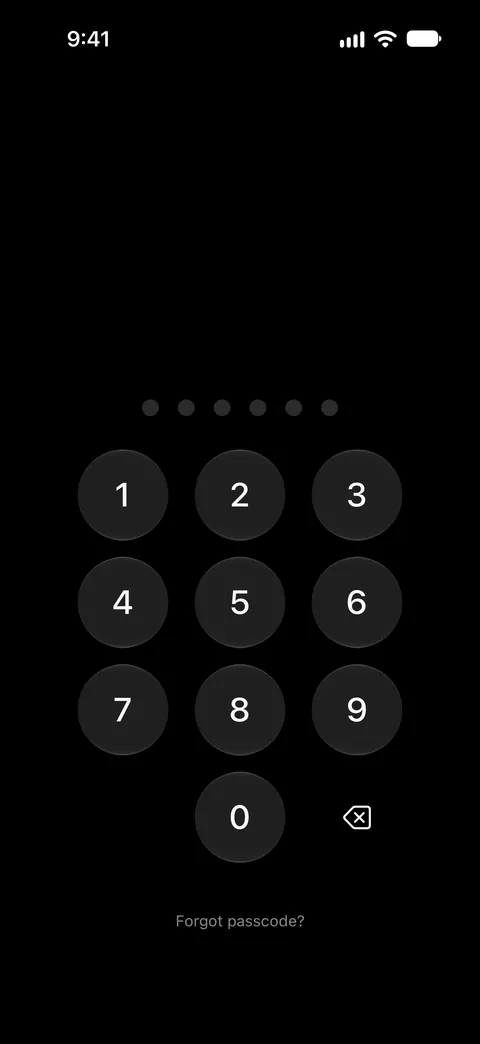
| Zapominasz kodu | Na ekranie blokady Nie pamiętasz kodu? znajduje się pod klawiaturą kodu. Prosi o twój klucz odzyskiwania, a gdy klucz się zgadza, wybierasz nowy kod. |
| Przechodzisz na nowy iPhone | Możesz przywrócić swój sejf na nowym iPhonie z kopii zapasowej, za pomocą klucza odzyskiwania. |
| Twoja twarz lub odcisk zmienia się przy Maksymalnym bezpieczeństwie | Zanim włączysz Maksymalne bezpieczeństwo, Sealed prosi o zapisanie klucza odzyskiwania, ponieważ jest to jedyna droga powrotu, jeśli twój Face ID lub Touch ID kiedykolwiek się zmieni. |
| Tracisz frazę hasłową sejfu | Przy frazie hasłowej sejfu klucz twojego sejfu jest zapieczętowany frazą, którą wpisujesz przy każdym odblokowaniu sejfu, a jeśli ją zgubisz, sejf otwiera tylko twój klucz odzyskiwania. |
| Chcesz otworzyć album z pieczęcią czasową wcześniej | Album z pieczęcią czasową możesz otworzyć wcześniej kluczem odzyskiwania; tego nie da się cofnąć, ale możesz ponownie zapieczętować album. |
| Aplikacji już nie ma, a potrzebujesz plików | Otwarta kopia trzyma kopię twojego sejfu w twoim iCloud Drive, w folderze o nazwie Sealed, która otwiera się bez aplikacji na dowolnym komputerze, za pomocą klucza odzyskiwania i czytnika Sealed. |
Reset kodu za jego pomocą
- Stuknij Nie pamiętasz kodu? na ekranie blokady. Błędny klucz odzyskiwania nie liczy się jako błędny kod, a Nie pamiętasz kodu? nadal działa, gdy Sealed każe ci czekać po błędnych kodach.
- Wpisz klucz albo wklej jego zapieczętowaną kopię. Klucz odzyskiwania możesz wpisać wielkimi lub małymi literami, z myślnikami i spacjami lub bez nich, a Sealed informuje, gdy wpisany tekst nie jest prawidłowym kluczem. Sealed sprawdza, czy klucz odzyskiwania należy do tego sejfu, i odrzuca prawidłowy klucz z innego sejfu.
- Wybierz nowy kod.
- Odblokuj w zwykły sposób. Zresetowanie kodu kluczem odzyskiwania nie otwiera sejfu: wracasz do ekranu blokady, a Podwójna blokada, blokada lokalizacyjna i Maksymalne bezpieczeństwo nadal obowiązują. Jeśli Podwójna blokada nie wpuszcza cię, bo nie można poprosić o Face ID, klucz odzyskiwania wyłącza też Podwójną blokadę, a Sealed ci o tym mówi.
Ponowne zobaczenie i wymiana
Klucz zostaje w Ustawieniach i możesz go otworzyć, gdy sejf jest otwarty. W Ustawieniach, w sekcji Synchronizacja i kopia zapasowa, ekran Klucz odzyskiwania oferuje Zapisz lub wydrukuj jako PDF, Zapisz zapieczętowaną kopię i Strażnicy klucza oraz Utwórz nowy klucz odzyskiwania, gdy Kopia zapasowa iCloud jest włączona i aktualna.
Nowy klucz jest na wypadek, gdy stary mógł zostać zobaczony: jego zdjęcie we wspólnym albumie, kartka zostawiona na biurku. Nowy klucz odzyskiwania możesz utworzyć w Ustawieniach; obecny działa, dopóki nowy nie zostanie zapisany i nie zakończy się twoja następna kopia zapasowa, a każdy, kto ma stary klucz i starą kopię twojej kopii zapasowej, nadal mógłby tę kopię otworzyć. Stare zapieczętowane kopie i części strażników przestają z nim działać, więc zrób nowe.
Kopie, które przetrwają telefon
Klucz trzymany tylko na telefonie, który otwiera, ginie razem z nim. Trzy sposoby na drugą kopię, każdy z własnym kompromisem:
- Na papierze. Zapisz lub Drukuj jako PDF daje kartkę do szuflady lub sejfu.
- W poczcie lub Notatkach, zamknięty. Zapieczętowana kopia może leżeć tam, gdzie każdy mógłby ją przeczytać, bo otwiera się tylko Twoją frazą.
- U zaufanych osób. Strażnicy klucza dzielą klucz tak, że nikt sam go nie ma.
Lista kontrolna klucza odzyskiwania to krótka lista do przejścia dziś.
Co bez niego
- Zapomniałeś kodu, ale Twoja twarz lub odcisk nadal otwierają sejf. Wejdź i ustaw nowy. Gdy twój sejf jest otwarty, Ustawienia, potem Kod i odblokowanie, a potem Zmień kod pozwalają wybrać nowy kod. Ekran prosi o nowy kod dwa razy i nie pyta o stary. Podwójna blokada to zmienia. Podwójna blokada wymaga jednocześnie twojego kodu i rozpoznania przez Face ID i jest częścią Sealed Pro.
- Zapomniałeś kodu i nic innego nie otwiera sejfu. Na ekranie resetowania Sealed mówi, że bez klucza odzyskiwania kodu nie można zresetować, ani ty, ani my.
- Jesteś na nowym iPhonie. Bez klucza odzyskiwania tego, co zostało z sejfu na nowym iPhonie, nie da się otworzyć, ani tobie, ani nam, a zacznij od nowa kasuje to, podczas gdy wszystko w twojej kopii zapasowej iCloud tam zostaje.
W czym Sealed pomaga, a w czym nie
Pomaga, gdy zapomnisz kodu, ale zachowałeś klucz. Błędny klucz odzyskiwania nie liczy się jako błędny kod, a Nie pamiętasz kodu? nadal działa, gdy Sealed każe ci czekać po błędnych kodach.
Pomaga, gdy zmieniasz telefon. Zanim Sealed zainstaluje klucz odzyskiwania na nowym iPhonie, sprawdza, czy klucz otwiera prawdziwy rekord w twojej kopii zapasowej iCloud, więc klucz z innego sejfu albo konto Apple bez kopii niczego nie zmieniają.
Nie cofnie klucza, który wyciekł. Nowy klucz odzyskiwania możesz utworzyć w Ustawieniach; obecny działa, dopóki nowy nie zostanie zapisany i nie zakończy się twoja następna kopia zapasowa, a każdy, kto ma stary klucz i starą kopię twojej kopii zapasowej, nadal mógłby tę kopię otworzyć.
Nie wyłączy Twoich innych blokad. Zresetowanie kodu kluczem odzyskiwania nie otwiera sejfu: wracasz do ekranu blokady, a Podwójna blokada, blokada lokalizacyjna i Maksymalne bezpieczeństwo nadal obowiązują.
Nie zresetuje kodu e-mailem ani na prośbę do nas. Sealed nie ma kont, więc nie trzeba się nigdzie rejestrować. Nie prowadzimy żadnego serwera, więc nie mamy jak zobaczyć niczego, co do ciebie należy.
Pytania i odpowiedzi
Zapomniałem kodu i nie mam klucza odzyskiwania. Co mogę zrobić?
Na ekranie resetowania Sealed mówi, że bez klucza odzyskiwania kodu nie można zresetować, ani ty, ani my. Ponieważ twój klucz nigdy do nas nie trafia, nie możemy odzyskać twojego sejfu ani zresetować twojego kodu. Jeśli Twoja twarz lub odcisk nadal otwierają sejf, wejdź i ustaw nowy kod, a przy okazji zapisz klucz. Gdy twój sejf jest otwarty, Ustawienia, potem Kod i odblokowanie, a potem Zmień kod pozwalają wybrać nowy kod. Ekran prosi o nowy kod dwa razy i nie pyta o stary.
Czy wsparcie Sealed może mi wysłać mój klucz odzyskiwania?
Ponieważ twój klucz nigdy do nas nie trafia, nie możemy odzyskać twojego sejfu ani zresetować twojego kodu. Proszę, nie wysyłaj klucza odzyskiwania e-mailem nikomu, także wsparciu.
Czy to to samo co klucz odzyskiwania Konta Apple?
Nie. Apple opisuje własny klucz odzyskiwania jako 28-znakowy kod, który pomaga odzyskać Konto Apple i jego dane. Klucz Sealed należy tylko do Twojego sejfu. Podczas konfiguracji Sealed daje ci klucz odzyskiwania: długi kod z liter i cyfr, podzielony na grupy, który może przywrócić twój sejf.
Źródła
To, co ta strona mówi o Sealed, sprawdzono w aplikacji w dniu .
- Apple Support, How to turn on Advanced Data Protection for iCloud — Klucz odzyskiwania Apple to co innego: 28-znakowy kod do Konta Apple (opublikowano 17 kwietnia 2026; przeczytano 13 listopada 2026)
- Sealed on the App Store — strona w App Store, która opisuje klucz odzyskiwania i kopię zapasową, którą odblokowuje
Kup Sealed
Sealed można pobrać za darmo, a Sealed Pro jest opcjonalnym zakupem w aplikacji.

Sealed: Private Photo Vault
Sealed można pobrać za darmo, a Sealed Pro jest opcjonalnym zakupem w aplikacji.